
Em um mundo onde a tecnologia avança a passos largos, a Smart TV se tornou o centro do entretenimento doméstico. No entanto, é frustrante quando sua Smart TV, que deveria ser ágil e inteligente, começa a apresentar lentidão, travamentos e respostas demoradas aos comandos. Este problema, longe de ser isolado, afeta muitos usuários e pode transformar a experiência de streaming ou de navegação em algo penoso. A boa notícia é que, muitas vezes, a solução não exige a compra de um novo aparelho, mas sim um ajuste cuidadoso em configurações que poucos conhecem.
Neste guia detalhado, vamos explorar as razões por trás da lentidão da sua Smart TV e, mais importante, revelaremos quatro configurações “escondidas” que, uma vez otimizadas, podem revitalizar seu aparelho, tornando-o significativamente mais rápido e responsivo. Prepare-se para transformar a sua experiência de uso e desfrutar plenamente de todo o potencial da sua Smart TV.
Por que sua Smart TV fica lenta? Entenda as causas comuns
Antes de mergulharmos nas soluções, é fundamental compreender os fatores que contribuem para a desaceleração de uma Smart TV. Assim como outros dispositivos eletrônicos, como smartphones e computadores, as Smart TVs são pequenos computadores com sistemas operacionais, processadores e memória RAM. Com o tempo e o uso, diversos elementos podem comprometer seu desempenho.
Os principais motivos para uma Smart TV apresentar lentidão incluem:
- Acúmulo de aplicativos: Instalar muitos aplicativos, mesmo que não sejam usados frequentemente, consome espaço de armazenamento e recursos do sistema. Muitos deles podem rodar em segundo plano, utilizando a memória RAM e o processador desnecessariamente.
- Cache e dados temporários: À medida que você utiliza aplicativos de streaming, navegadores e outras funcionalidades, a Smart TV armazena dados temporários (cache) para agilizar o carregamento futuro. No entanto, um volume excessivo de cache pode sobrecarregar a memória e o armazenamento interno, resultando em lentidão.
- Conexão de internet instável ou lenta: Para o streaming de conteúdo e a navegação por menus interativos, uma conexão de internet robusta é essencial. Wi-Fi fraco, interferências ou largura de banda insuficiente podem fazer com que a Smart TV pareça lenta ao carregar conteúdo ou até mesmo ao navegar pela interface.
- Firmware desatualizado: O firmware é o software interno da sua Smart TV. Versões desatualizadas podem conter bugs, falhas de segurança e não aproveitar otimizações de desempenho que vêm em novas atualizações. A manutenção do software é crucial.
- Recursos visuais avançados ativados: Muitos recursos de processamento de imagem, como suavização de movimento, contraste dinâmico e redução de ruído, exigem bastante poder de processamento da Smart TV. Embora melhorem a qualidade visual para alguns, podem sobrecarregar o hardware e causar lentidão.
- Hardware envelhecido: Com o tempo, o hardware da Smart TV pode não ser mais capaz de acompanhar as demandas de aplicativos e sistemas operacionais mais recentes e complexos. Processadores mais antigos ou pouca memória RAM podem ser um gargalo.
Com essa compreensão, fica mais fácil direcionar os esforços para as configurações certas. Vamos agora às quatro configurações que farão uma diferença notável.
Configuração 1: Otimizando o Desempenho Desativando Recursos de Imagem Avançados
Muitas Smart TVs modernas vêm equipadas com uma série de recursos de aprimoramento de imagem que prometem uma experiência visual superior. No entanto, esses recursos, como a suavização de movimento (motion smoothing), o contraste dinâmico, a redução de ruído digital e o upscaling de imagem, exigem um poder de processamento considerável. Se a sua Smart TV não possui um processador de ponta, ou se esses recursos estão configurados em níveis muito agressivos, eles podem facilmente sobrecarregar o hardware, resultando em lentidão na navegação, engasgos na reprodução de vídeo e atraso na resposta aos comandos.
O objetivo aqui é reduzir a carga de trabalho do processador da Smart TV, permitindo que ele se concentre mais nas tarefas essenciais de navegação e execução de aplicativos.
Como desativar ou ajustar esses recursos:
- Acesse o Menu de Configurações: Na sua Smart TV, use o controle remoto para acessar o menu principal de configurações. Geralmente, há um botão dedicado no controle (como um ícone de engrenagem, “Settings” ou “Menu”).
- Navegue até as Configurações de Imagem/Tela: Dentro do menu principal, procure por seções como “Imagem”, “Tela”, “Display” ou “Configurações de Picture”.
- Identifique e Desative os Recursos:
Suavização de Movimento (Motion Smoothing/TruMotion/Motion Flow/Clear Motion): Este recurso tenta “suavizar” o movimento em filmes e programas de TV inserindo quadros adicionais. Embora possa ser bom para esportes, cria o “efeito novela” e consome muitos recursos. Procure por opções como “TruMotion” (LG), “MotionFlow” (Sony), “Auto Motion Plus” (Samsung) e defina-as para “Desligado” ou “Padrão” (se não houver “desligado”).
Contraste Dinâmico (Dynamic Contrast/Contrast Enhancer): Ajusta o contraste em tempo real com base no conteúdo da tela. Embora possa tornar a imagem mais “vibrante”, pode também causar instabilidade na iluminação e lentidão. Desative-o. Redução de Ruído (Noise Reduction/Digital Noise Filter/MPEG Noise Reduction): Tenta remover granulação ou artefatos em vídeos de baixa qualidade. Se você assiste principalmente a conteúdo de alta qualidade, este recurso é desnecessário e consome processamento. Desative-o.
Modo de Imagem: Considere usar um modo de imagem mais “básico” ou “Padrão” em vez de modos como “Vívido” ou “Dinâmico”, que frequentemente ativam muitos desses processamentos automaticamente. O modo “Cinema” ou “Filme” geralmente desativa a maioria deles e oferece uma imagem mais precisa. * Upscaling de Imagem (se disponível): Alguns modelos mais antigos podem ter opções para desativar ou reduzir o processamento de upscaling de conteúdo de baixa resolução. Se você assiste a muito conteúdo em 4K, essa opção será menos relevante, mas em TVs mais antigas, pode ser um fator.
Ao desativar ou reduzir a intensidade desses recursos, você libera o processador da sua Smart TV, permitindo que ela execute tarefas mais rapidamente, desde a navegação pelos menus até o carregamento de aplicativos e o início da reprodução de conteúdo. A diferença na fluidez pode ser surpreendente.
Configuração 2: Gerenciamento de Aplicativos e Limpeza de Cache para uma Smart TV Mais Rápida
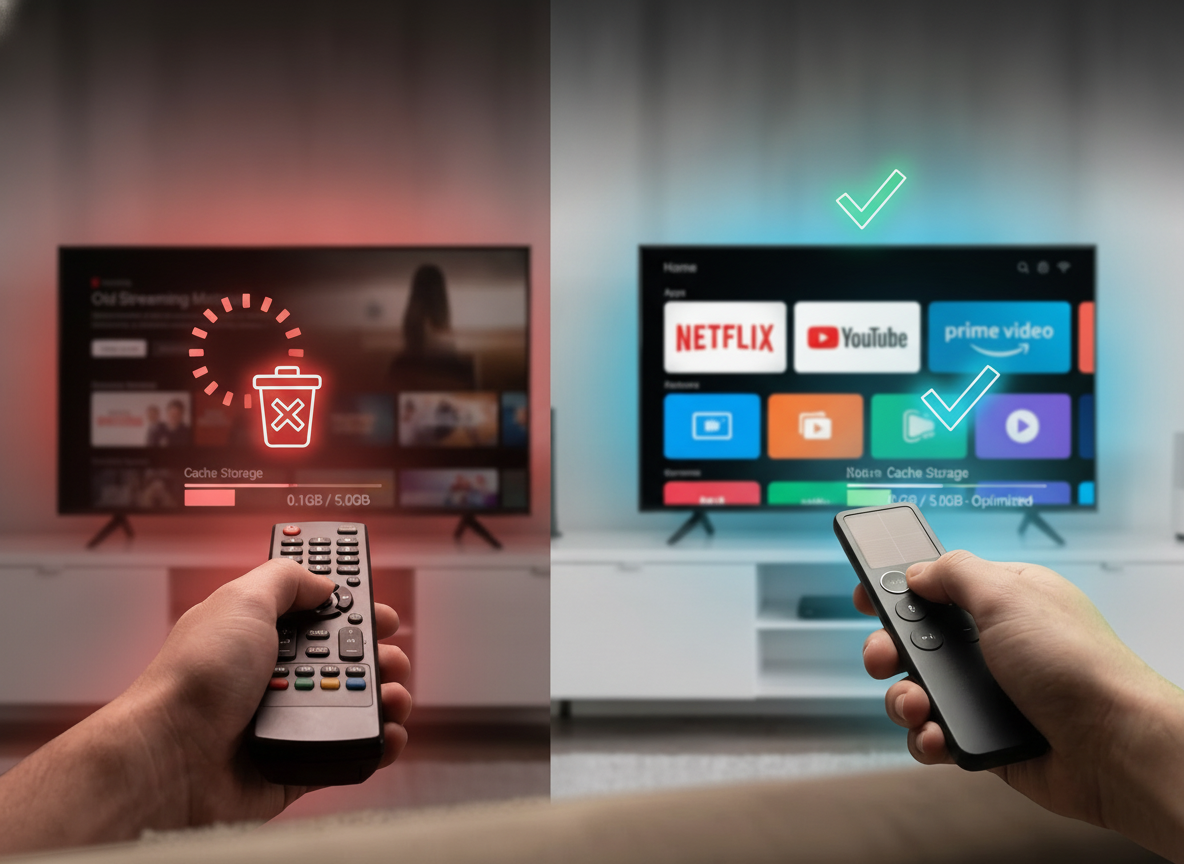
Assim como em nossos smartphones, o uso contínuo de aplicativos na Smart TV gera um acúmulo de dados temporários e cache. Esse cache, embora inicialmente projetado para acelerar o carregamento, pode, com o tempo, se tornar um fardo, consumindo memória e espaço de armazenamento. Além disso, ter uma infinidade de aplicativos instalados, muitos dos quais você nunca usa, é um dos maiores contribuintes para a lentidão. Eles podem consumir recursos em segundo plano, tornando a Smart TV menos responsiva.
Como gerenciar aplicativos e limpar o cache:
- Acesse as Configurações de Aplicativos: No menu principal da sua Smart TV, procure por seções como “Aplicativos”, “Apps”, “Gerenciador de Aplicativos” ou “Armazenamento”. O nome pode variar dependendo do fabricante (Samsung, LG, Sony, etc.) e do sistema operacional (webOS, Tizen, Android TV).
- Desinstale Aplicativos Não Utilizados:
Navegue pela lista de aplicativos instalados. Identifique aqueles que você raramente ou nunca usa. Selecione o aplicativo e procure a opção “Desinstalar” ou “Excluir”. Confirme a ação. Remover aplicativos não só libera espaço de armazenamento, mas também impede que eles consumam recursos em segundo plano.
- Force a Parada de Aplicativos em Segundo Plano:
Mesmo que você não esteja usando um aplicativo, ele pode estar em execução em segundo plano. Na lista de aplicativos, selecione um aplicativo que você suspeita estar consumindo recursos. * Procure pela opção “Forçar Parada” (Force Stop). Isso encerrará completamente o aplicativo e liberará a memória que ele estava utilizando. Repita para os aplicativos mais utilizados.
- Limpe o Cache de Aplicativos Individuais:
Dentro das informações de cada aplicativo (onde você encontrou “Forçar Parada”), procure por “Limpar Cache” (Clear Cache). Importante: Não confunda com “Limpar Dados” (Clear Data), que apaga configurações, logins e progresso em jogos, exigindo que você configure o aplicativo novamente. A limpeza de cache é segura e recomendada. * Faça isso para os aplicativos que você mais usa (Netflix, YouTube, Amazon Prime Video, Spotify, etc.), pois são eles que tendem a acumular mais cache.
- Limpeza Geral de Cache do Sistema (se disponível):
* Algumas Smart TVs, especialmente as que rodam Android TV, oferecem uma opção de “Limpar Cache do Sistema” ou “Otimizar Armazenamento” em suas configurações gerais. Se encontrar essa opção, execute-a. Isso ajuda a remover arquivos temporários de todo o sistema operacional.
- Reinicie a Smart TV: Após desinstalar e limpar o cache, realize um ciclo de energia na Smart TV (desligue-a da tomada por cerca de 30 segundos e ligue novamente). Isso garante que todas as alterações sejam aplicadas e que a memória RAM seja completamente liberada.
Manter a casa digital organizada é um passo fundamental para garantir o bom funcionamento de todos os seus aparelhos. Problemas com a Smart TV, impressoras, celular e Wi-Fi são comuns, mas muitas vezes podem ser resolvidos com dicas simples de manutenção, como as abordadas em nosso artigo sobre Chega de Stress Tech: Resolva Problemas de Impressora, Celular, Wi-Fi e Mais 10 Falhas Comuns!. A gestão eficiente dos aplicativos e a limpeza regular do cache farão uma grande diferença na agilidade da sua Smart TV.
Configuração 3: Ajustando as Opções de Rede e Conectividade
Uma Smart TV depende fortemente de uma conexão de internet estável e rápida para funcionar de forma eficiente. Desde o carregamento rápido de miniaturas de conteúdo em serviços de streaming até a fluidez na navegação pelos menus e a reprodução de vídeos em alta resolução, tudo passa pela sua rede Wi-Fi ou conexão Ethernet. Uma rede instável ou configurada de forma inadequada pode simular lentidão na Smart TV, mesmo que o problema não esteja diretamente no hardware do aparelho.
Como otimizar sua conexão de rede:
- Verifique a Conexão Wi-Fi (e considere o Ethernet):
Sinal e Distância: A distância entre a Smart TV e o roteador, bem como barreiras físicas (paredes, móveis), pode enfraquecer o sinal Wi-Fi. Tente aproximar o roteador ou usar um repetidor de sinal, se necessário. Frequência da Banda (2.4GHz vs 5GHz): A maioria dos roteadores modernos opera em duas bandas: 2.4GHz: Maior alcance, mas mais suscetível a interferências de outros dispositivos (micro-ondas, telefones sem fio) e geralmente mais lenta. 5GHz: Menor alcance, mas mais rápida e menos sujeita a interferências.
Se sua Smart TV e seu roteador suportam 5GHz, e eles estão relativamente próximos, conecte-se a essa banda. * Cabo Ethernet: Para a performance mais estável e rápida, conecte sua Smart TV ao roteador via cabo Ethernet (cabo de rede). A conexão com fio elimina problemas de interferência e garante a máxima velocidade disponível da sua internet.
- Configure o Servidor DNS:
O DNS (Domain Name System) atua como um “catálogo telefônico” da internet, traduzindo nomes de sites (ex: netflix.com) para endereços IP. Usar um servidor DNS rápido e confiável pode acelerar o carregamento de conteúdo e a navegação. Servidores DNS Públicos Recomendados: Google DNS: Primário: 8.8.8.8, Secundário: 8.8.4.4 Cloudflare DNS: Primário: 1.1.1.1, Secundário: 1.0.0.1 Como Alterar: Acesse o menu de configurações da sua Smart TV. Navegue até a seção “Rede”, “Conexão” ou “Wi-Fi/Ethernet”.
Procure por “Configurações IP”, “Configurações DNS” ou “Configurações Avançadas de Rede”. Altere o método de configuração de DNS de “Automático” para “Manual” ou “Estático”. Insira os endereços IP dos servidores DNS escolhidos. Salve as configurações e reinicie a Smart TV. Para entender mais sobre como o DNS funciona e por que é importante, você pode consultar fontes de autoridade como a Wikipedia sobre o Sistema de Nomes de Domínio.
- Reinicie o Roteador e a Smart TV:
Parece simples, mas um ciclo de reinicialização completo pode resolver muitos problemas de conectividade. Desligue o roteador da tomada por cerca de 30 segundos e depois ligue-o novamente. Espere ele inicializar completamente. Em seguida, desligue a Smart TV da tomada por 30 segundos e conecte-a novamente. Este processo limpa a memória temporária de ambos os dispositivos e restabelece a conexão.
Ajustes na conectividade não se restringem apenas à Smart TV. Muitos dispositivos em uma casa inteligente dependem de uma boa rede. Para problemas mais amplos de conectividade entre diferentes aparelhos, como parear dispositivos Bluetooth, nosso artigo Bluetooth te ignora? Desvende o código SECRETO para parear Windows e Android em MINUTOS e CONECTE TUDO sem dor de cabeça! oferece soluções práticas.
Configuração 4: Otimizando as Configurações de Inicialização e Energia
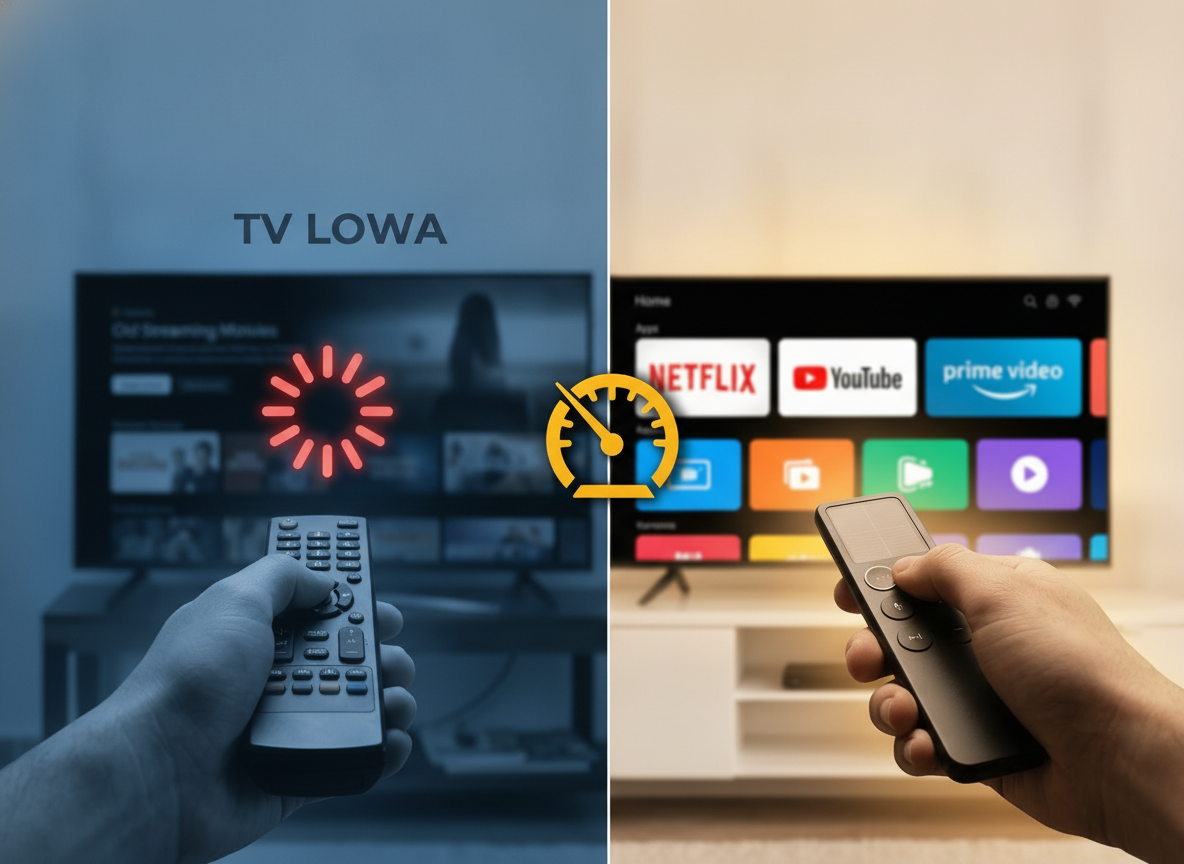
Muitas Smart TVs modernas possuem modos de inicialização rápida ou configurações de energia que, embora convenientes, podem impactar negativamente o desempenho a longo prazo. Um modo de inicialização rápida, por exemplo, não desliga completamente o sistema operacional, mantendo-o em um estado de “hibernação” para ligar mais rapidamente. Isso significa que a Smart TV nunca tem a chance de “recomeçar do zero”, o que pode levar ao acúmulo de processos em segundo plano e fragmentação da memória. Da mesma forma, modos de economia de energia excessivamente agressivos podem limitar o poder de processamento da Smart TV para conservar eletricidade.
Como ajustar as configurações de inicialização e energia:
- Desative a Inicialização Rápida (Fast Start/Instant On):
Onde encontrar: Procure nas configurações da Smart TV por “Geral”, “Sistema”, “Energia” ou “Economia de Energia”. Como desativar: Encontre opções como “Inicialização Rápida”, “Instant On”, “Quick Start” e desative-as. * Benefício: Ao desativar este recurso, sua Smart TV fará um “desligamento” completo sempre que você a desligar, liberando a memória RAM e encerrando todos os processos. Embora o tempo de inicialização possa ser um pouco maior, a TV tende a funcionar de forma mais fluida e estável entre os usos.
- Ajuste os Modos de Economia de Energia:
Onde encontrar: Na seção “Energia”, “Economia de Energia” ou “Eco Solution” do menu de configurações. Como ajustar: Verifique se há modos de economia de energia ativados que podem estar limitando o desempenho. Alguns modos podem reduzir o brilho da tela, mas outros podem impactar o processador. Tente usar um modo “Padrão” ou “Otimizado” em vez de modos “Máxima Economia” se notar lentidão. Você pode ajustar o brilho e o contraste manualmente para economizar energia sem comprometer o desempenho do processador.
- Realize Ciclos de Energia (Power Cycle) Regularmente:
Mesmo sem desativar a inicialização rápida, é uma boa prática realizar um ciclo de energia completo na sua Smart TV pelo menos uma vez por semana ou sempre que notar lentidão. Passos: 1. Desligue a Smart TV pelo controle remoto. 2. Desconecte o cabo de alimentação da tomada. 3. Espere de 30 segundos a 1 minuto para que todos os capacitores se descarreguem completamente e a memória temporária seja apagada. 4. Reconecte o cabo de alimentação e ligue a Smart TV. * Este “reset” forçado ajuda a limpar qualquer processo travado ou erro temporário do sistema.
- Verifique e Atualize o Firmware da Smart TV:
O firmware é o sistema operacional da sua Smart TV e, assim como qualquer software, recebe atualizações que podem corrigir bugs, melhorar a segurança e, crucialmente, otimizar o desempenho. Como verificar: No menu de configurações, procure por “Suporte”, “Sobre a TV”, “Atualização de Software” ou “Atualização de Firmware”. Como atualizar: Se uma atualização estiver disponível, siga as instruções na tela para instalá-la. Certifique-se de que a Smart TV esteja conectada à internet e não a desligue durante o processo de atualização.
Manter o firmware da sua Smart TV atualizado é uma das ações mais importantes para garantir não apenas a performance, mas também a segurança e a compatibilidade com novos aplicativos e serviços. Para mais informações sobre a importância das atualizações de software e sistemas operacionais de Smart TVs, você pode consultar o artigo da Wikipedia sobre Smart TV, que aborda a evolução dos sistemas operacionais (como Tizen, webOS, Android TV).
Outras Dicas Essenciais para Manter sua Smart TV Ágil
Além das quatro configurações principais, algumas práticas adicionais podem garantir que sua Smart TV permaneça rápida e responsiva por mais tempo.
1. Considere um Reset de Fábrica (Último Recurso)
Se todas as dicas anteriores não resolverem completamente o problema de lentidão, um reset de fábrica pode ser a solução. Esta ação irá restaurar sua Smart TV às configurações originais de fábrica, apagando todos os aplicativos instalados, dados de usuário e configurações personalizadas. É como ter uma Smart TV nova novamente, sem os acúmulos de software.
- Como fazer: As opções para reset de fábrica geralmente estão em “Configurações”, “Geral”, “Sistema” ou “Suporte”, sob um item como “Redefinir”, “Reset de Fábrica” ou “Auto-diagnóstico”.
- Atenção: Certifique-se de ter anotado quaisquer senhas ou configurações importantes, pois você terá que configurá-las novamente. Faça um backup, se possível, embora a maioria das Smart TVs não ofereça essa funcionalidade de forma abrangente.
2. Evite Sobrecarregar as Portas USB e HDMI
Embora não seja uma causa tão comum de lentidão de processamento, em alguns modelos de Smart TVs mais antigas, o excesso de dispositivos conectados às portas USB ou HDMI pode teoricamente consumir recursos mínimos ou até mesmo introduzir instabilidade se houver incompatibilidade. Mantenha apenas os dispositivos essenciais conectados.
3. Garanta Boa Ventilação
Uma Smart TV superaquecida pode ter seu desempenho comprometido, pois os componentes internos (processador, memória) podem ter sua velocidade reduzida para evitar danos. Certifique-se de que sua Smart TV esteja em um local com boa circulação de ar, sem obstruções nas saídas de ventilação.
4. Considere um Dispositivo de Streaming Externo
Se sua Smart TV for muito antiga e mesmo após todas as otimizações ainda apresentar lentidão, ou se o sistema operacional nativo não oferece os aplicativos mais recentes ou um desempenho satisfatório, considerar um dispositivo de streaming externo pode ser uma excelente alternativa. Aparelhos como Roku, Apple TV, Amazon Fire TV Stick ou Google Chromecast com Google TV são dedicados ao streaming, possuem hardware mais potente e sistemas operacionais otimizados para essa função. Eles se conectam à sua Smart TV via HDMI e transformam seu aparelho antigo em uma central de mídia ultra-rápida, contornando completamente o hardware lento da Smart TV.
5. Fique atento às notícias e tutoriais de tecnologia
A tecnologia está em constante evolução. Manter-se informado sobre as últimas dicas e truques para otimizar seus aparelhos eletrônicos, incluindo sua Smart TV, pode fazer uma grande diferença. Sites especializados em tecnologia e suporte de fabricantes frequentemente publicam guias úteis.
Conclusão
Uma Smart TV lenta pode ser uma grande fonte de frustração, mas como vimos, muitas vezes a solução está ao alcance de suas mãos, sem a necessidade de gastar com um aparelho novo. Ao implementar as quatro configurações “escondidas” — otimizando os recursos de imagem avançados, gerenciando aplicativos e limpando o cache, ajustando as opções de rede e configurando a inicialização e energia —, você pode revitalizar sua Smart TV e devolver a ela a agilidade que você espera de um dispositivo moderno.
Lembre-se que a manutenção regular é a chave. Ao dedicar um tempo para cuidar do software e das configurações da sua Smart TV, você garantirá uma experiência de entretenimento contínua e agradável. Não deixe que a lentidão comprometa sua diversão; tome o controle e faça sua Smart TV voar!
Artigos Relacionados

0 Comentários