
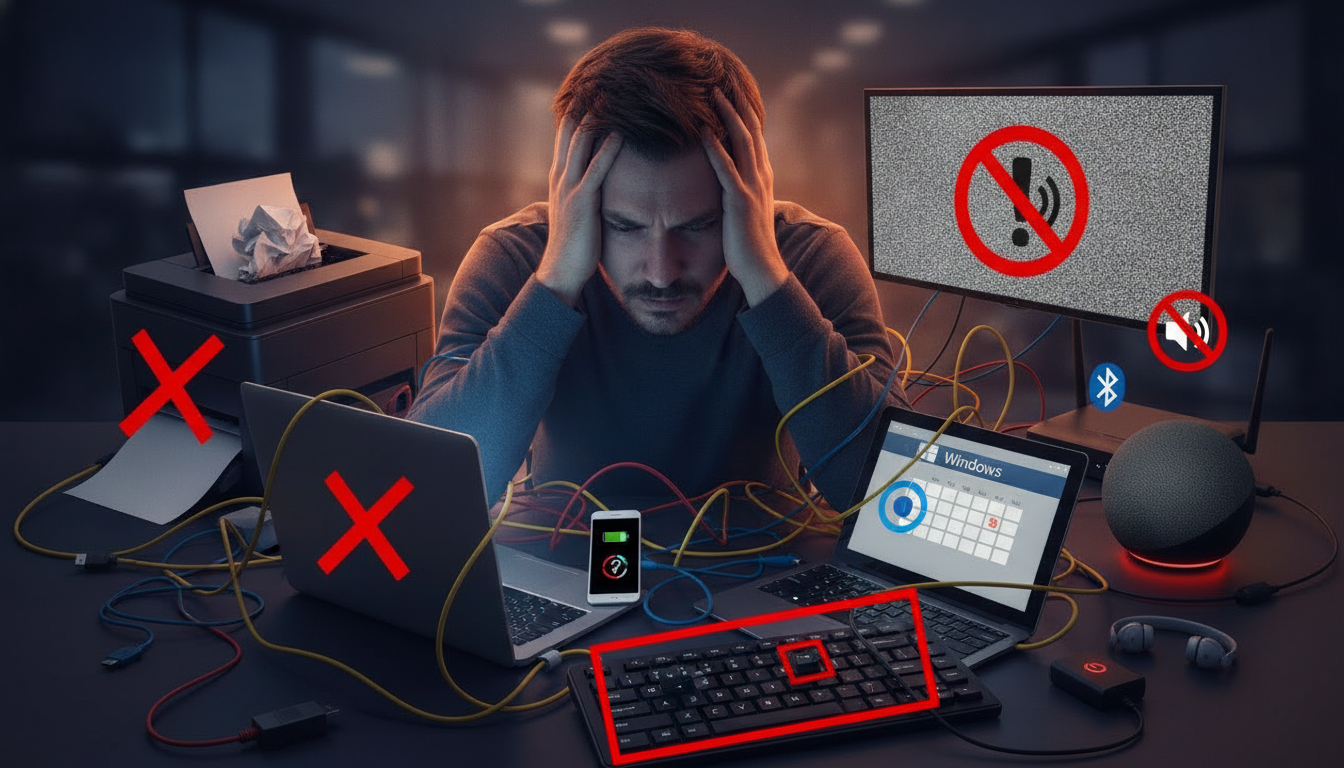
Em um mundo cada vez mais dependente da tecnologia, não há nada mais frustrante do que quando um aparelho essencial simplesmente se recusa a cooperar. Seja a sua impressora não imprime justo no momento daquela apresentação importante, o Bluetooth não conecta seu fone sem fio, o celular não carrega quando você mais precisa, ou o Wi-Fi conectado sem internet que impede seu trabalho – essas falhas podem gerar um stress tech considerável. A boa notícia é que muitos desses problemas comuns, como o notebook não liga, a TV sem som, a Alexa não responde, o mouse não funciona, o teclado travado ou um Windows lento, possuem soluções relativamente simples que você mesmo pode aplicar.
Este guia completo foi criado para descomplicar o universo da tecnologia, fornecendo um passo a passo prático para resolver as dez falhas mais frequentes que podem surgir no seu dia a dia. Com um tom profissional e dicas claras, você aprenderá a diagnosticar e solucionar essas questões, economizando tempo e evitando a dor de cabeça de uma assistência técnica desnecessária. Prepare-se para retomar o controle dos seus dispositivos e dizer adeus ao stress tech!
Diagnóstico Inicial: O Ponto de Partida para Qualquer Problema Tech
Antes de mergulhar nas soluções específicas para cada falha, é crucial estabelecer uma base de diagnóstico. Muitas vezes, a solução para um problema complexo como um notebook não liga ou um Wi-Fi conectado sem internet pode ser surpreendentemente simples. Siga estas etapas iniciais:
- Reinicie o dispositivo: A velha e boa “desliga e liga” resolve uma quantidade impressionante de problemas. Reiniciar limpa a memória RAM, fecha programas travados e reinicia serviços que podem ter parado de funcionar corretamente.
- Verifique as conexões físicas: Cabos soltos são causas comuns. Certifique-se de que todos os cabos (energia, USB, HDMI, Ethernet) estejam firmemente conectados tanto no dispositivo quanto na tomada ou na porta correta.
- Teste em outro dispositivo/porta: Se o problema for com um periférico (mouse, teclado), teste-o em outra porta USB ou em outro computador. Se for um cabo, tente outro cabo.
- Verifique atualizações: Softwares e drivers desatualizados podem causar uma infinidade de problemas. Verifique se o seu sistema operacional, aplicativos e drivers estão todos em suas versões mais recentes.
- Exclua fatores externos: Há algo bloqueando o sinal Bluetooth? O roteador Wi-Fi está sobrecarregado? Há algum objeto na frente do sensor do mouse?
Com essas verificações básicas, você já pode eliminar muitas das causas mais triviais e focar nas soluções mais direcionadas.
Quando a Impressora Não Imprime: Soluções Para o Papel Que Não Sai
Uma das falhas mais irritantes é quando a impressora não imprime. Seja um documento urgente ou uma foto especial, ver a impressora parada pode ser um teste de paciência.
- Fila de Impressão Travada:
Abra o “Painel de Controle” (Windows) ou “Preferências do Sistema” > “Impressoras e Scanners” (macOS). Localize sua impressora e clique duas vezes para abrir a fila de impressão. * Cancele todos os documentos pendentes e reinicie a impressora e o computador.
- Conexão:
USB: Certifique-se de que o cabo USB esteja conectado de forma segura à impressora e ao computador. Tente outra porta USB. Wi-Fi: Verifique se a impressora está conectada à mesma rede Wi-Fi que o seu computador. Reinicie o roteador e a impressora.
- Cartuchos/Toner:
Verifique os níveis de tinta/toner. Cartuchos vazios ou mal encaixados são uma causa comum. Limpe os contatos dos cartuchos com um pano úmido sem fiapos.
- Papel:
* Confira se há papel na bandeja e se não há atolamentos. O papel deve estar alinhado corretamente.
- Drivers Desatualizados ou Corrompidos:
* Muitas vezes, a impressora não imprime por causa de um driver problemático. Vá ao site do fabricante da sua impressora, baixe e instale o driver mais recente. Se o problema persistir, desinstale o driver antigo completamente antes de instalar o novo. Para um guia mais aprofundado sobre esse tema, confira nosso artigo sobre Impressora Não Imprime? O Erro de Driver Que Faz Milhares de Pessoas Perderem Horas Todos os Dias.
Bluetooth Não Conecta: Desvendando o Mistério da Conexão Sem Fio
A tecnologia Bluetooth promete conveniência, mas quando o Bluetooth não conecta, ela pode se tornar uma fonte de frustração.
- Verifique se o Bluetooth está Ativado:
* No seu dispositivo (celular, computador), certifique-se de que o Bluetooth esteja ligado.
- Modo de Pareamento:
* O dispositivo que você quer conectar (fone de ouvido, caixa de som) precisa estar no modo de pareamento. Geralmente, isso envolve segurar um botão por alguns segundos até que uma luz pisque ou você ouça um aviso. Consulte o manual do dispositivo.
- Distância e Interferência:
Mantenha os dispositivos próximos um do outro (geralmente até 10 metros). Evite obstáculos como paredes ou outros eletrônicos que possam causar interferência.
- Excluir e Reconectar:
* Se o Bluetooth não conecta e já esteve conectado antes, vá para as configurações de Bluetooth do seu dispositivo, “esqueça” ou “desemparelhe” o aparelho problemático e tente reconectá-lo como se fosse a primeira vez.
- Drivers (em computadores):
* Assim como nas impressoras, drivers de Bluetooth desatualizados ou corrompidos podem impedir a conexão. Verifique o Gerenciador de Dispositivos (Windows) para atualizações ou reinstalações.
- Número Máximo de Conexões:
* Alguns dispositivos Bluetooth têm um limite de quantos outros dispositivos eles podem “lembrar” ou conectar-se simultaneamente.
- Para solucionar problemas de pareamento entre diferentes sistemas, nosso artigo Bluetooth te ignora? Desvende o código SECRETO para parear Windows e Android em MINUTOS e CONECTE TUDO sem dor de cabeça! pode ser de grande ajuda.
Celular Não Carrega e Notebook Não Liga: Revitalizando Seus Dispositivos Essenciais
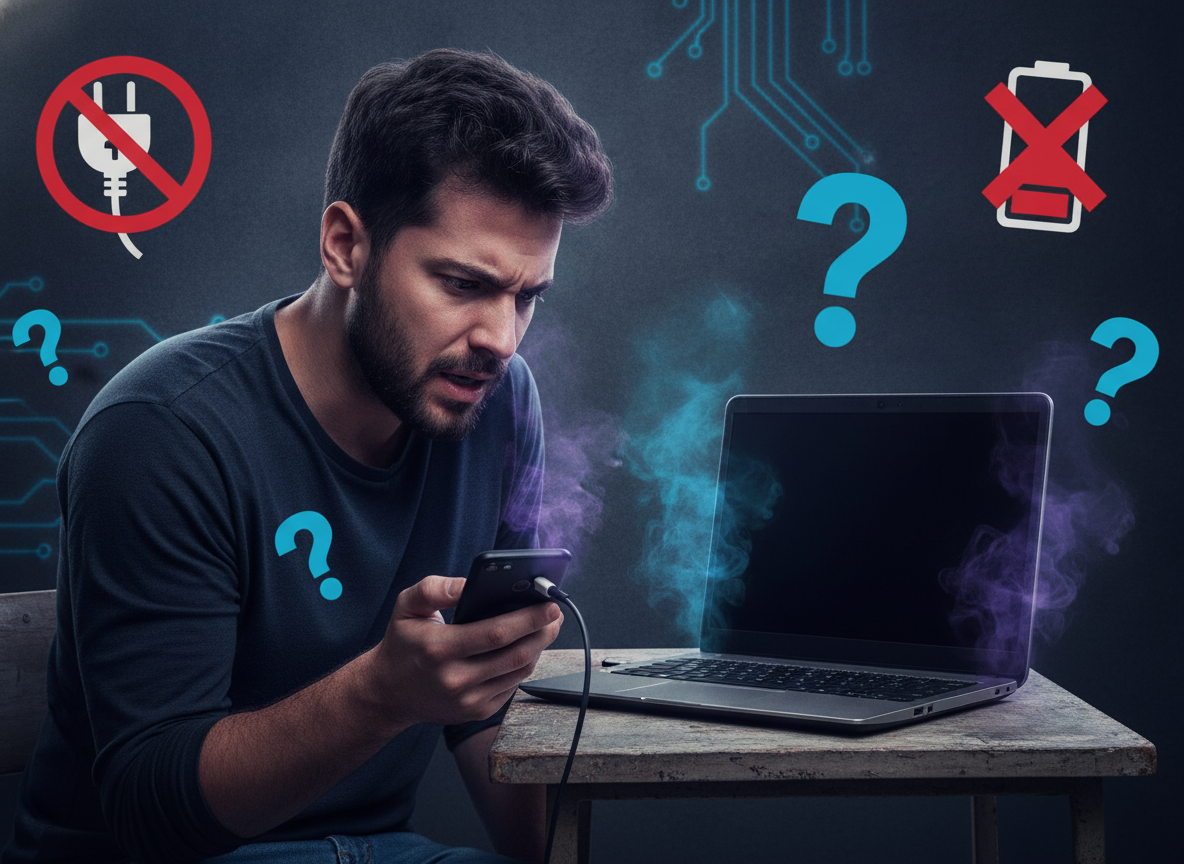
Dois cenários que podem gerar pânico: o celular não carrega e o notebook não liga.
Celular Não Carrega
- Cabo e Carregador:
A maioria dos problemas de carregamento vem de cabos ou carregadores defeituosos. Tente usar um cabo e um adaptador de parede diferentes, de preferência originais ou de marcas confiáveis. Verifique se o cabo está firmemente conectado à porta de carregamento do celular e ao adaptador.
- Porta de Carregamento Suja/Danificada:
Inspecione a porta de carregamento do seu celular. Poeira, fiapos ou sujeira podem impedir o contato. Com cuidado e uma lanterna, use um palito de dente de madeira ou plástico (NUNCA metal) para remover qualquer obstrução. Se a porta estiver visivelmente danificada (pinos tortos ou soltos), a assistência técnica é a melhor opção.
- Bateria:
* Se o celular for muito antigo, a bateria pode ter chegado ao fim de sua vida útil. Em alguns modelos, a troca da bateria resolve.
- Software:
* Às vezes, um bug de software pode impedir o reconhecimento do carregador. Uma reinicialização forçada (pesquise como fazer para o seu modelo) pode resolver.
Notebook Não Liga
- Fonte de Alimentação e Bateria:
Certifique-se de que o carregador do notebook esteja funcionando. Verifique a luz indicadora no carregador (se houver). Tente remover a bateria (se for removível) e ligar o notebook apenas com o carregador conectado à tomada. Se ligar, a bateria pode ser o problema. * Teste o carregador em outra tomada.
- Tela Preta (Mas Liga):
Se você ouve ventoinhas ou luzes acendem, mas a tela continua preta, tente conectar o notebook a um monitor externo. Se a imagem aparecer no monitor externo, o problema pode ser na tela do notebook ou na sua conexão interna. Tente um “hard reset” de energia: desconecte o carregador, remova a bateria (se possível), pressione e segure o botão de energia por 30-60 segundos, reconecte tudo e tente ligar.
- Memória RAM:
* Em alguns casos, módulos de RAM mal encaixados ou defeituosos podem impedir o notebook de ligar. Se você se sentir confortável, e o seu notebook permitir, tente remover e reinserir os módulos de RAM.
TV Sem Som e Alexa Não Responde: Restaurando a Experiência Multimídia e a Casa Inteligente
Problemas com entretenimento e automação também são comuns. Uma TV sem som ou uma Alexa não responde podem quebrar o clima da sua casa.
TV Sem Som
- Verifique o Volume e o Mute:
* Pode parecer óbvio, mas certifique-se de que a TV não esteja no mudo e que o volume esteja alto o suficiente. Verifique também o volume de qualquer dispositivo externo conectado (receptor de TV a cabo, videogame).
- Cabos de Áudio/HDMI:
* Se você estiver usando dispositivos externos, verifique os cabos HDMI ou ópticos. Eles devem estar bem conectados em ambas as extremidades. Tente trocar de porta HDMI ou até mesmo o cabo.
- Configurações de Áudio da TV:
Acesse o menu de configurações de som da sua TV. Verifique se a saída de áudio está configurada corretamente (por exemplo, “Alto-falantes da TV” ou “Sistema de Áudio Externo”). Desative e reative as configurações de som surround ou de aprimoramento de áudio.
- Dispositivos Externos:
* Se o som funciona para alguns canais/entradas, mas não para outros, o problema pode ser no dispositivo conectado (decodificador, console).
- Reinicie a TV:
* Desligue a TV da tomada por alguns minutos e ligue-a novamente.
Alexa Não Responde
- Conexão Wi-Fi:
A Alexa precisa de uma conexão Wi-Fi estável para funcionar. Verifique se o seu dispositivo Echo está conectado à rede e se o seu Wi-Fi conectado sem internet não é o problema (abordaremos isso em seguida). Reinicie o roteador e o dispositivo Echo.
- Microfone:
* Certifique-se de que o microfone da Alexa não esteja desativado. Geralmente, há um botão na parte superior do dispositivo Echo que desativa/ativa o microfone, e uma luz vermelha indica que ele está desativado.
- Comandos de Voz:
* Fale claramente e em voz alta. Tente reformular a pergunta ou comando. A Alexa tem um histórico de comandos; verifique no aplicativo se ela está “ouvindo” suas solicitações.
- Localização:
* Em ambientes barulhentos, a Alexa pode ter dificuldade em ouvir.
- Atualizações:
* Dispositivos Echo geralmente atualizam-se automaticamente, mas um reinício pode forçar uma verificação de atualizações pendentes.
- Para otimizar o uso da sua assistente virtual e garantir que ela responda como esperado, considere explorar artigos sobre como Crie Rotinas Perfeitas na Alexa: Automatize Luzes com Sensores e Escolha o Interruptor Ideal para aprimorar a integração da sua casa inteligente.
Wi-Fi Conectado Sem Internet: O Paradoxo da Conexão Que Não Conecta
Este é um dos problemas mais comuns e frustrantes: o ícone do Wi-Fi mostra que você está conectado, mas a internet simplesmente não funciona. O temido Wi-Fi conectado sem internet.
- Reinicie o Roteador e o Modem:
* Comece sempre por aqui. Desligue o roteador e o modem (se forem separados) da tomada, espere cerca de 30 segundos e ligue-os novamente, começando pelo modem e depois o roteador. Espere alguns minutos para que eles inicializem completamente.
- Verifique o Status do Provedor:
* Pode ser um problema na sua operadora. Verifique o site do seu provedor de internet, ligue para o suporte ou use outro dispositivo (com dados móveis, por exemplo) para checar se há interrupções na sua região.
- Teste Outros Dispositivos:
* Verifique se outros dispositivos na mesma rede Wi-Fi têm acesso à internet. Se todos estão sem internet, o problema é no roteador/modem ou no provedor. Se apenas um dispositivo está sem internet, o problema é com esse dispositivo.
- Esquecer a Rede (no dispositivo):
* No dispositivo com problema (celular, notebook), vá para as configurações de Wi-Fi, “esqueça” a rede Wi-Fi e tente se conectar novamente, inserindo a senha.
- IP e DNS:
* Em casos mais avançados, pode haver um problema com as configurações de IP ou DNS do seu dispositivo. Você pode tentar configurar o DNS manualmente para um público como o do Google (8.8.8.8 e 8.8.4.4) ou Cloudflare (1.1.1.1 e 1.0.0.1).
- Verifique os Cabos do Roteador/Modem:
* Certifique-se de que o cabo Ethernet principal (WAN) que vem do modem ou da parede esteja firmemente conectado à porta “WAN” ou “Internet” do roteador.
- Atualize Drivers de Rede:
* Em notebooks, drivers de adaptador de rede Wi-Fi desatualizados podem causar o problema de Wi-Fi conectado sem internet. Verifique o site do fabricante do seu notebook para drivers mais recentes.
- Interferência:
* Outros dispositivos eletrônicos, como fornos de micro-ondas, telefones sem fio e outros roteadores Wi-Fi próximos, podem causar interferência. Tente mudar o canal Wi-Fi do seu roteador (geralmente nas configurações do roteador).
Mouse Não Funciona e Teclado Travado: Recuperando o Controle do Seu Computador
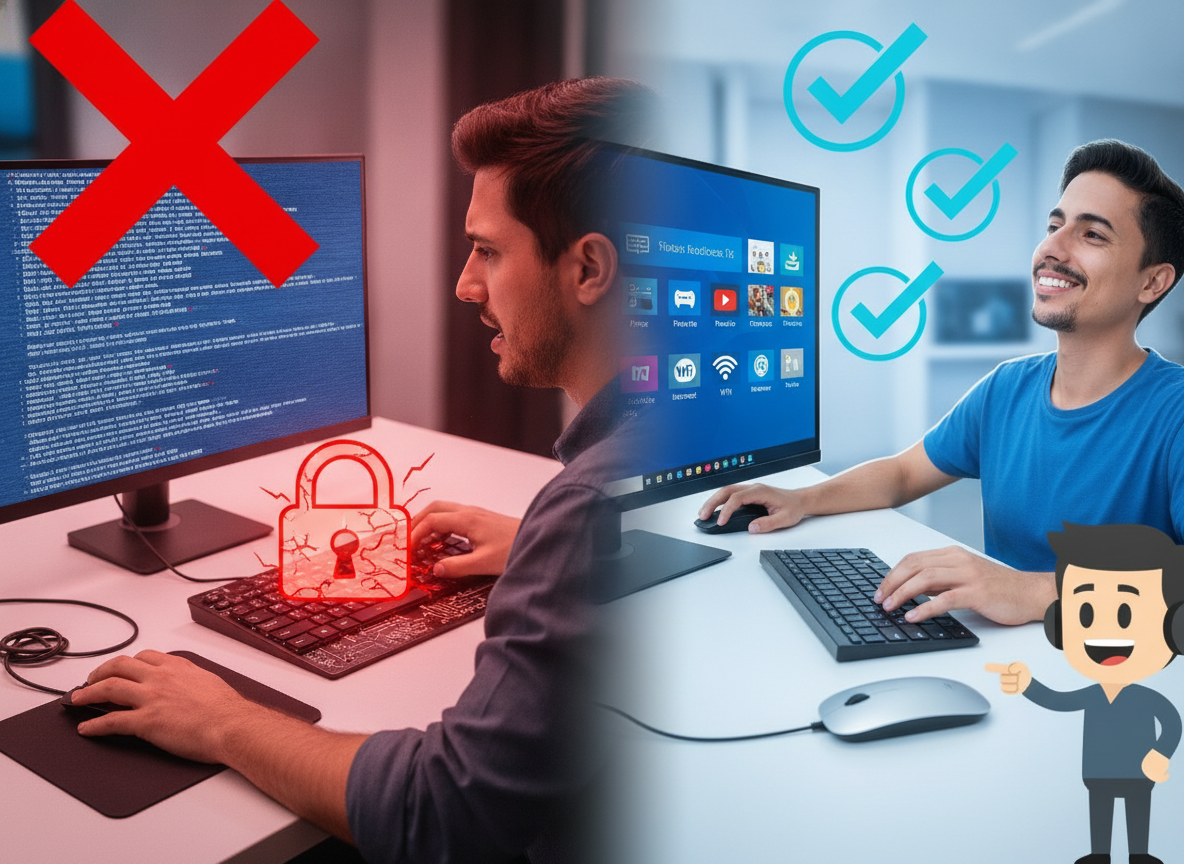
Quando o mouse não funciona ou o teclado travado, a produtividade cai a zero.
Mouse Não Funciona
- Verifique a Conexão:
USB: Tente outra porta USB. Se for um mouse com fio, verifique se o cabo não está danificado. Sem Fio (2.4GHz com dongle): Certifique-se de que o dongle USB esteja conectado firmemente a uma porta USB. * Bluetooth: Verifique as configurações de Bluetooth do computador e do mouse (veja as dicas de “Bluetooth não conecta”).
- Pilha/Bateria:
* Se for um mouse sem fio, troque as pilhas ou recarregue a bateria.
- Superfície:
* Um mouse óptico/laser pode não funcionar bem em superfícies reflexivas, transparentes ou muito brilhantes. Tente usar um mousepad ou uma superfície fosca.
- Sujeira no Sensor:
* Verifique se há sujeira ou fiapos no sensor óptico na parte inferior do mouse. Limpe com um cotonete.
- Drivers:
* Em casos raros, drivers de mouse desatualizados podem causar problemas. Verifique o site do fabricante.
Teclado Travado
- Caps Lock / Num Lock / Scroll Lock:
* Verifique se uma dessas teclas travou o teclado de alguma forma, especialmente se apenas algumas teclas estão agindo de forma estranha.
- Conexão:
USB: Tente outra porta USB. Se for um teclado com fio, verifique o cabo. Sem Fio/Bluetooth: Verifique a bateria e as configurações de conexão (como para o mouse sem fio).
- Sujeira:
* Partículas de comida, poeira ou líquidos derramados podem fazer com que teclas individuais ou o teclado inteiro travem. Tente virar o teclado de cabeça para baixo e balançar suavemente. Use ar comprimido para limpar entre as teclas.
- Drivers:
* Verifique e atualize os drivers do teclado no Gerenciador de Dispositivos (Windows).
- Atalhos do Sistema:
* Às vezes, um atalho acidental pode desativar o teclado. Tente reiniciar o computador.
- Teclado Virtual (Windows):
* Se o teclado físico estiver completamente travado, você pode usar o teclado virtual do Windows (Pesquisar “Teclado Virtual” no Menu Iniciar) para algumas operações básicas enquanto tenta resolver o problema.
Windows Lento: Otimizando o Desempenho do Seu Sistema Operacional
Um Windows lento pode ser incrivelmente frustrante, impactando a produtividade e a experiência do usuário. Felizmente, existem muitas maneiras de acelerar seu PC. Para mais informações sobre como o software pode influenciar a performance, a Wikipédia oferece um bom recurso sobre sistemas operacionais.
- Programas em Segundo Plano:
Muitos programas iniciam automaticamente com o Windows e consomem recursos. Abra o Gerenciador de Tarefas (Ctrl+Shift+Esc), vá para a aba “Inicializar” e desabilite programas desnecessários. * Na aba “Processos”, identifique e feche aplicativos que estão consumindo muita CPU ou RAM.
- Espaço em Disco Cheio:
Um disco rígido quase cheio pode tornar o Windows lento. Use a “Limpeza de Disco” do Windows para remover arquivos temporários. Desinstale programas que você não usa. Mova arquivos grandes (fotos, vídeos) para um drive externo ou para a nuvem.
- Malware/Vírus:
Infecções por malware podem consumir muitos recursos do sistema. Execute uma varredura completa com um bom antivírus e antimalware. * Para informações adicionais sobre segurança online e proteção contra malwares, o Centro de Resposta a Incidentes de Segurança da ANATEL oferece diretrizes importantes que podem ser úteis para a segurança de seus dispositivos conectados (https://www.anatel.gov.br/institucional/index.php/centros-de-respostas-a-incidentes).
- Drivers Desatualizados:
* Certifique-se de que todos os drivers (placa de vídeo, chipset, rede) estejam atualizados.
- Pouca Memória RAM:
* Se você tem pouca RAM (4GB ou menos), considere fazer um upgrade. É uma das formas mais eficazes de acelerar um PC antigo.
- Disco Rígido (HDD) vs. SSD:
* Se o seu PC ainda usa um HDD, trocar para um SSD (Solid State Drive) é a atualização de desempenho mais significativa que você pode fazer. O Windows inicializará e os programas abrirão muito mais rápido.
- Efeitos Visuais:
O Windows possui muitos efeitos visuais que consomem recursos. Você pode desativá-los para melhorar o desempenho. Vá em “Configurações” > “Sistema” > “Sobre” > “Configurações avançadas do sistema” > “Configurações” em “Desempenho” e escolha “Ajustar para obter o melhor desempenho”.
- Restauração do Sistema ou Reinstalação:
* Em casos extremos, uma restauração do sistema para um ponto anterior onde o Windows estava mais rápido, ou até mesmo uma reinstalação limpa do sistema operacional, pode ser a solução definitiva.
Dicas Proativas para Evitar o Stress Tech Futuro
Prevenir é sempre melhor do que remediar. Adotar algumas práticas de manutenção pode reduzir drasticamente a frequência de problemas como a impressora não imprime ou o Wi-Fi conectado sem internet.
- Mantenha seus dispositivos e softwares atualizados: Atualizações frequentemente corrigem bugs e melhoram o desempenho.
- Faça backups regulares: Isso não resolve o problema, mas protege seus dados em caso de falha irreversível do hardware.
- Use cabos e carregadores de qualidade: Produtos de baixa qualidade podem danificar seus dispositivos ou simplesmente falhar rapidamente.
- Limpe seus dispositivos: Poeira e sujeira podem causar superaquecimento e mau funcionamento de portas e sensores.
- Invista em proteção antivírus: Mantenha seu software de segurança atualizado e execute varreduras regularmente.
- Seja gentil com seus eletrônicos: Evite quedas, derramamentos de líquidos e exposição a temperaturas extremas.
- Organize seus arquivos: Um sistema de arquivos desorganizado pode tornar seu computador mais lento e dificultar a localização de arquivos.
Mesmo para quem gosta de automação residencial e usa dispositivos como a Alexa, a manutenção básica do Wi-Fi e dos próprios aparelhos é crucial. Você pode Transformar Sua Casa AGORA! O Guia Definitivo para Instalar Interruptores Inteligentes Wi-Fi em Qualquer Lugar. mas se o Wi-Fi falhar, a inteligência da sua casa estará comprometida.
Conclusão
Lidar com problemas tecnológicos pode ser desgastante, mas a verdade é que a maioria das falhas comuns tem soluções que não exigem conhecimento técnico avançado. Desde o momento em que a sua impressora não imprime até quando o seu Windows lento ameaça a sua paciência, passando pela frustração de um Bluetooth não conecta, um celular não carrega, ou o temido Wi-Fi conectado sem internet, este guia ofereceu um arsenal de estratégias práticas.
Lembre-se do poder da reinicialização, da verificação de cabos, da atualização de drivers e da importância de uma manutenção básica. Ao seguir estas dicas, você estará mais preparado para enfrentar o stress tech e garantir que seus dispositivos funcionem de forma mais eficiente e confiável. Com um pouco de paciência e as orientações certas, você pode resolver grande parte dos problemas por conta própria, mantendo sua vida digital fluindo sem interrupções.
Artigos Relacionados


0 Comentários