
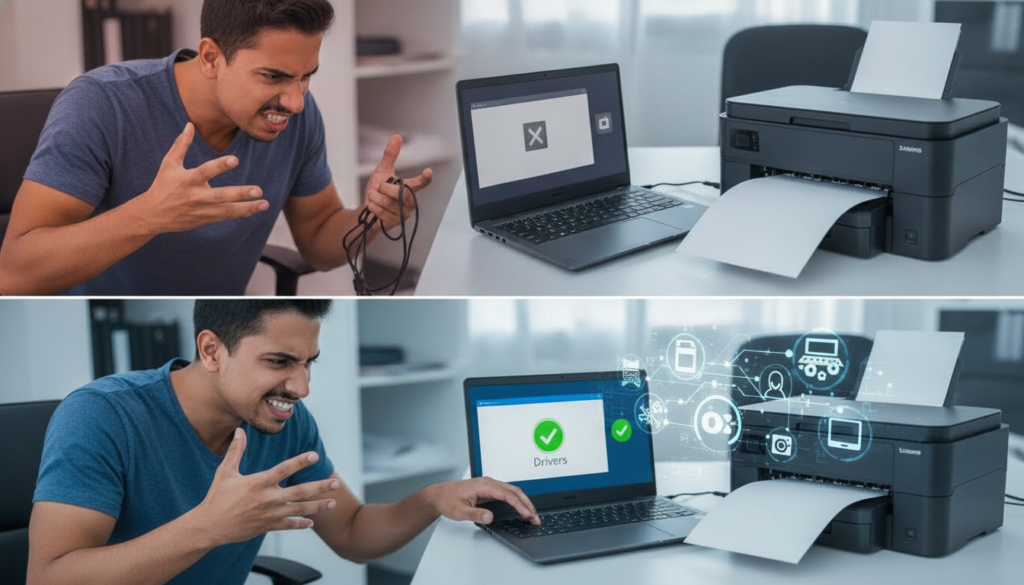
Ah, a impressora! Companheira indispensável em escritórios e lares, mas que, em momentos de crise, pode se transformar na personificação do estresse. Você precisa imprimir um documento urgente, clica no botão e… nada. Silêncio ensurdecedor da máquina, e o desespero começa a tomar conta. A tela exibe mensagens de erro genéricas ou, pior, nenhuma mensagem, apenas a inação frustrante. Se você já passou por isso – ou está passando agora –, saiba que não está sozinho. A boa notícia é que, na maioria das vezes, o “segredo” por trás desse problema está em um pequeno, mas poderoso, componente: o driver da impressora.
Neste tutorial detalhado, vamos desvendar o mistério dos drivers e te guiar passo a passo para que sua impressora volte a funcionar em minutos, sem mais dor de cabeça. Prepare-se para retomar o controle da sua impressão e dizer adeus à frustração!
Entendendo o Coração da Conexão: O Que São Drivers?
Imagine que sua impressora e seu computador falam idiomas diferentes. Para que eles se entendam e trabalhem em conjunto, é necessário um “tradutor”. É exatamente isso que um driver faz! Um driver é um pequeno software que permite que o sistema operacional do seu computador (Windows, macOS, Linux) se comunique e controle um hardware específico – neste caso, sua impressora. Sem o driver correto, ou com um driver desatualizado/corrompido, a comunicação se quebra, e a impressora, por mais que esteja ligada e conectada, simplesmente não sabe o que fazer.
Por Que os Drivers Causam Tantos Problemas?
Diversos fatores podem levar a problemas com drivers, resultando em uma impressora que se recusa a trabalhar:
- Drivers Desatualizados: Assim como outros softwares, os drivers recebem atualizações para melhorar o desempenho, corrigir bugs e garantir compatibilidade com novas versões de sistemas operacionais. Um driver antigo pode não funcionar corretamente com um Windows mais recente.
- Drivers Corrompidos: Quedas de energia, desligamentos incorretos do computador, ataques de vírus ou até mesmo falhas na instalação podem corromper os arquivos do driver, tornando-o inoperante.
- Drivers Incorretos: Às vezes, ao instalar uma impressora, o sistema operacional pode instalar um driver genérico ou um driver para um modelo similar, mas não idêntico. Isso pode causar funcionalidades limitadas ou impedir a impressão totalmente.
- Drivers Ausentes: Em alguns casos, especialmente após uma nova instalação do sistema operacional ou ao conectar uma impressora antiga, o driver pode simplesmente não estar presente no computador.
Tutorial: Resolvendo Problemas de Driver da Impressora
Siga estes passos com atenção para identificar e resolver o problema do driver da sua impressora.
Passo 1: Identifique o Modelo Exato da Sua Impressora
Este é o passo mais crucial. Um driver para “HP DeskJet” não é o mesmo que para “HP DeskJet 2700 Series”. Verifique o nome completo e o número do modelo da sua impressora. Geralmente, essa informação está impressa na própria impressora (na frente, na parte superior ou na traseira) ou na caixa original.
Passo 2: Acesse o Site Oficial do Fabricante
Com o modelo em mãos, vá ao site oficial do fabricante da sua impressora (ex: HP, Epson, Canon, Brother, Samsung, Lexmark). Procure pela seção de “Suporte”, “Drivers”, “Downloads” ou “Software”.
Dica: Evite sites de terceiros que prometem drivers “universais” ou “fáceis”. Eles podem conter softwares maliciosos ou drivers incompatíveis.
Passo 3: Baixe o Driver Correto para Seu Sistema Operacional
No site do fabricante, você será solicitado a inserir o modelo da sua impressora e, em seguida, selecionar seu sistema operacional (ex: Windows 10, 64-bit; Windows 11, 32-bit; macOS Ventura). É fundamental escolher a versão correta do sistema e a arquitetura (32-bit ou 64-bit). Se não souber qual é a sua, no Windows, clique com o botão direito em “Este Computador” ou “Meu Computador” e vá em “Propriedades”.
Baixe o driver completo, que geralmente inclui utilitários de impressão e digitalização, não apenas o driver básico.
Passo 4: Desinstale Drivers Antigos (Opcional, mas Recomendado)
Para evitar conflitos, é uma boa prática remover qualquer driver antigo antes de instalar o novo. Para fazer isso no Windows:
- Pressione as teclas
Windows + Xe selecione “Gerenciador de Dispositivos”. - Expanda a categoria “Filas de impressão” ou “Impressoras”.
- Localize sua impressora, clique com o botão direito sobre ela e selecione “Desinstalar dispositivo”. Marque a caixa “Excluir o software de driver deste dispositivo” se disponível e confirme.
- Vá também em “Programas e Recursos” (pesquise no menu Iniciar) e desinstale qualquer software relacionado à sua impressora que possa estar listado.
- Reinicie o computador após a desinstalação.
Passo 5: Instale o Novo Driver
Após reiniciar (se você desinstalou o driver antigo), localize o arquivo que você baixou do site do fabricante (geralmente um arquivo .exe). Clique duas vezes nele para iniciar a instalação. Siga as instruções na tela. Muitos instaladores guiarão você através da conexão da impressora (seja via USB ou Wi-Fi) durante o processo.
Importante: Se a sua impressora for USB, muitos fabricantes recomendam que você não a conecte ao computador até que o instalador do driver instrua você a fazê-lo.
Passo 6: Reinicie e Teste sua Impressora
Após a instalação bem-sucedida do driver, reinicie seu computador novamente. Esta etapa é crucial para que o sistema operacional reconheça completamente o novo software. Uma vez reiniciado, tente imprimir uma página de teste ou um documento simples. Se tudo foi feito corretamente, sua impressora deverá responder.
E Se o Problema Não For o Driver? Outras Dicas Rápidas
Embora os drivers sejam a causa mais comum, se sua impressora ainda não imprime, verifique rapidamente:
- Conexões: Cabos USB bem conectados? Impressora ligada na tomada e ligada no botão? Wi-Fi da impressora conectado à mesma rede do computador?
- Fila de Impressão: Há documentos presos na fila? No Windows, pesquise por “Dispositivos e Impressoras”, clique com o botão direito na sua impressora e selecione “Ver o que está sendo impresso”. Cancele todos os documentos e tente novamente.
- Tinta e Papel: Cartuchos de tinta ou toner não estão vazios ou mal encaixados? Há papel na bandeja e ele não está atolado?
- Configuração de Impressão: Você está selecionando a impressora correta no momento da impressão? Ela está definida como impressora padrão?
Conclusão
A frustração de uma impressora que não imprime pode ser enorme, mas como vimos, o “segredo” muitas vezes reside na correta gestão dos drivers. Com este guia passo a passo, você agora tem o conhecimento e as ferramentas para diagnosticar e resolver os problemas mais comuns relacionados a drivers, transformando aquela experiência estressante em uma tarefa simples e rápida.
Lembre-se que um pouco de paciência e seguir as instruções do fabricante são seus maiores aliados. Ao desvendar o mistério dos drivers, você não apenas resolveu um problema imediato, mas também ganhou mais confiança para lidar com outros pequenos desafios tecnológicos que possam surgir. Imprima com tranquilidade e diga adeus à frustração!
Artigos Relacionados


0 Comentários