Como Dominar iPhone: Passo a Passo para Soluções Rápidas em Problemas com Celulares
Você acabou de adquirir um novo iPhone e se sente um pouco perdido? Ou talvez já seja um usuário experiente, mas deparou-se com um problema inesperado e busca uma solução rápida e eficaz? Este guia detalhado foi criado especialmente para você. Vamos desmistificar o universo do iPhone, oferecendo um caminho claro, passo a passo, para resolver as questões mais comuns e aproveitar ao máximo todas as funcionalidades que este dispositivo incrível tem a oferecer. Nosso objetivo é empoderá-lo com o conhecimento necessário para que você possa gerenciar seu aparelho com confiança, seja para tarefas básicas ou para solucionar imprevistos.
Para aprofundar o contexto de iphone, vale consultar fontes externas de autoridade como Wikipedia, IBGE e gov.br.
Sabemos que a tecnologia pode, por vezes, apresentar desafios. A velocidade com que novos recursos são lançados e as atualizações de software ocorrem podem deixar qualquer um um pouco para trás. É por isso que compilamos as informações mais relevantes e as soluções mais eficientes para que você possa retornar à sua rotina sem interrupções. Este artigo se propõe a ser seu companheiro de bolso (ou de mesa!) para todas as suas dúvidas sobre o iPhone, garantindo que você possa tomar melhores decisões de compra e uso, alinhado com as tendências tecnológicas atuais.
Entendendo o Básico do Seu iPhone
Antes de mergulharmos em soluções para problemas específicos, é fundamental ter uma compreensão sólida das funcionalidades básicas do seu iPhone. Dominar esses aspectos iniciais é o alicerce para resolver questões mais complexas e para uma experiência de uso mais fluida.
Navegação e Gestos Essenciais
A interface do iPhone é conhecida por sua simplicidade e intuitividade, mas alguns gestos podem não ser óbvios para novos usuários.
- Ir para a Tela de Início: Deslize o dedo de baixo para cima na tela.
- Abrir o Multitarefa (Alternador de Aplicativos): Deslize o dedo de baixo para cima e pause no meio da tela. A partir daqui, você pode deslizar para a esquerda ou direita para alternar entre aplicativos abertos ou deslizar um aplicativo para cima para fechá-lo.
- Central de Controle: Deslize para baixo a partir do canto superior direito da tela para acessar ajustes rápidos como Wi-Fi, Bluetooth, brilho da tela e volume. Em modelos mais antigos com botão de Início, deslize para cima a partir da parte inferior da tela.
- Central de Notificações: Deslize para baixo a partir do canto superior esquerdo da tela para ver todas as suas notificações pendentes.
- Buscar (Spotlight): Na tela de Início, deslize o dedo para baixo no meio da tela para acessar a barra de busca e encontrar aplicativos, contatos, mensagens e mais.
Gerenciamento de Aplicativos
A forma como você organiza e gerencia seus aplicativos impacta diretamente a performance e a organização do seu iPhone.
- Baixar e Instalar Apps: Acesse a App Store, pesquise pelo aplicativo desejado e toque em “Obter” ou no ícone da nuvem com uma seta para baixar.
- Organizar Apps: Toque e segure em um ícone de aplicativo até que todos comecem a tremer. Você pode então arrastá-los para reorganizar, criar pastas arrastando um ícone sobre outro, ou pressionar o “X” para desinstalar.
- Atualizações de Apps: Vá em Ajustes > App Store e ative as “Atualizações de Apps” para que eles se atualizem automaticamente. Você também pode fazer isso manualmente na App Store, tocando no seu ícone de perfil no canto superior direito e rolando para ver as atualizações disponíveis.
Configurações Fundamentais
Conhecer as configurações principais permite personalizar seu iPhone e otimizar seu desempenho.
- Wi-Fi e Dados Móveis: Acesse Ajustes > Wi-Fi para conectar a redes sem fio e Ajustes > Celular para gerenciar seu plano de dados.
- Bluetooth: Encontre em Ajustes > Bluetooth para parear com outros dispositivos.
- Notificações: Em Ajustes > Notificações, você pode controlar quais aplicativos exibem alertas e como.
- Tela e Brilho: Ajustes > Tela e Brilho permite configurar o brilho, o tamanho do texto e o modo escuro.
Solucionando Problemas Comuns no iPhone
Agora que cobrimos o básico, vamos abordar algumas das questões mais frequentes que os usuários de iPhone enfrentam e como resolvê-las de forma rápida e eficiente.
Problemas de Desempenho e Lentidão
Um iPhone que começa a apresentar lentidão pode ser frustrante. Geralmente, isso está ligado a fatores como falta de espaço, muitos aplicativos rodando em segundo plano ou atualizações pendentes.
- Reinicie o iPhone: Frequentemente, uma simples reinicialização resolve problemas temporários. Pressione e segure o botão lateral (ou superior) e um dos botões de volume até que o controle deslizante “desligar” apareça. Arraste-o e aguarde o dispositivo desligar. Em seguida, pressione e segure o botão lateral (ou superior) novamente até ver o logo da Apple.
- Libere Espaço de Armazenamento: Pouco espaço é um dos maiores vilões da performance. Vá em Ajustes > Geral > Armazenamento do iPhone. Veja o que está ocupando mais espaço e tome ações como apagar fotos e vídeos desnecessários (ou use o iCloud), desinstalar apps que não usa mais, ou apagar dados de aplicativos.
- Feche Aplicativos em Segundo Plano: Embora o iOS seja eficiente em gerenciar aplicativos em segundo plano, alguns podem consumir recursos. Abra o multitarefa e deslize para cima os aplicativos que você não está usando no momento.
- Verifique Atualizações de Software: Versões desatualizadas do iOS podem conter bugs. Vá em Ajustes > Geral > Atualização de Software para verificar e instalar quaisquer atualizações disponíveis. Manter o sistema atualizado garante que você tenha as últimas correções de segurança e melhorias de desempenho.
- Redefina Ajustes (se necessário): Como último recurso para problemas de software persistentes, você pode redefinir os ajustes. Isso não apaga seus dados, mas restaura as configurações de rede, dicionário do teclado, layout da tela de Início e ajustes de localização para os padrões de fábrica. Vá em Ajustes > Geral > Transferir ou Redefinir iPhone > Redefinir > Redefinir Todos os Ajustes.
Problemas de Conexão (Wi-Fi, Bluetooth e Rede Móvel)
Conexões instáveis ou ausentes podem impedir o uso normal do seu iPhone.
Wi-Fi:
- Verifique se o Wi-Fi está Ativado: Deslize para abrir a Central de Controle e certifique-se de que o ícone do Wi-Fi esteja azul.
- Reinicie o Roteador Wi-Fi: Desligue seu roteador da tomada, aguarde 30 segundos e ligue-o novamente.
- Esqueça a Rede e Conecte Novamente: Vá em Ajustes > Wi-Fi, toque no ícone “i” ao lado do nome da rede à qual você está tendo problemas para se conectar, e selecione “Esquecer Esta Rede”. Em seguida, procure pela rede novamente e insira a senha.
- Redefina os Ajustes de Rede: Vá em Ajustes > Geral > Transferir ou Redefinir iPhone > Redefinir > Redefinir Ajustes de Rede. Lembre-se que isso apagará todas as senhas de Wi-Fi salvas.
Bluetooth:
- Verifique se o Bluetooth está Ativado: Na Central de Controle, certifique-se de que o ícone do Bluetooth esteja azul.
- Desligue e Ligue o Bluetooth: Desative e ative o Bluetooth na Central de Controle ou em Ajustes > Bluetooth.
- Despareie e Pareie Novamente: Em Ajustes > Bluetooth, toque no ícone “i” ao lado do dispositivo com o qual você tem problemas e selecione “Esquecer Este Dispositivo”. Em seguida, coloque o dispositivo em modo de pareamento e tente conectá-lo novamente.
Rede Móvel:
- Verifique o Sinal: Veja se você tem barras de sinal na parte superior da tela. Se não tiver, tente se mover para uma área com melhor cobertura.
- Modo Avião: Ative e desative o Modo Avião na Central de Controle. Isso força o iPhone a se reconectar às redes celulares.
- Verifique os Ajustes da Operadora: Vá em Ajustes > Celular > Opções de Dados Celulares (ou Dados Móveis) para garantir que tudo esteja configurado corretamente. Pode ser necessário verificar com sua operadora se há algum problema na rede ou com seu plano.
Problemas com a Bateria
Uma bateria que descarrega rapidamente pode prejudicar o uso diário. Como saber se a bateria do celular está viciada? 10 sinais que você não deve ignorar é um excelente ponto de partida para entender a saúde da sua bateria.
- Verifique o Uso da Bateria: Vá em Ajustes > Bateria. Aqui, você verá quais aplicativos estão consumindo mais energia. Se um aplicativo específico está drenando a bateria de forma anormal, considere restringir seu uso em segundo plano (Ajustes > Geral > Atividade em Segundo Plano) ou até mesmo desinstalá-lo temporariamente.
- Otimize o Brilho da Tela: Uma tela com brilho alto é um dos maiores consumidores de bateria. Ajuste o brilho manualmente ou ative o “Brilho Automático” em Ajustes > Tela e Brilho.
- Modo de Pouca Energia: Para prolongar a vida útil da bateria, ative o Modo de Pouca Energia (Ajustes > Bateria). Ele reduz o brilho da tela, limita a atividade em segundo plano e outras funções que consomem energia.
- Ative o “Otimizar Carregamento da Bateria”: Em Ajustes > Bateria > Saúde da Bateria e Carregamento, ative esta opção. Ela ajuda a reduzir o desgaste da bateria ao longo do tempo, aprendendo sua rotina de carregamento.
- Considere uma Troca de Bateria: Se o seu iPhone já tem alguns anos e a saúde da bateria (exibida em Ajustes > Bateria > Saúde da Bateria e Carregamento) está significativamente degradada, pode ser hora de considerar uma substituição profissional. A Apple recomenda a troca quando a capacidade máxima cai abaixo de 80%.
Problemas com Notificações
Não receber notificações ou recebê-las com atraso pode ser confuso.
- Verifique os Ajustes de Notificação: Vá em Ajustes > Notificações e selecione o aplicativo em questão. Certifique-se de que as permissões de notificação estejam ativadas e que você tenha escolhido os estilos de alerta desejados (Tela Bloqueada, Central de Notificações, Banners).
- Modo Não Perturbe e Foco: Verifique se o Modo Não Perturbe ou qualquer configuração de Foco está ativado (ele pode ser acessado pela Central de Controle). Esses modos podem silenciar notificações.
- Reinicie o iPhone: Uma reinicialização simples pode resolver falhas temporárias no sistema de notificações.
- Atualize o Aplicativo: Certifique-se de que o aplicativo esteja atualizado para a versão mais recente através da App Store.
Dicas Avançadas para Otimizar Seu iPhone
Além de resolver problemas, otimizar seu iPhone pode melhorar significativamente sua experiência diária.
Segurança e Privacidade
Proteger seus dados é fundamental. O iPhone oferece robustas ferramentas de segurança.
- Use um Código Forte e Face ID/Touch ID: Configure um código de acesso forte e utilize o Face ID ou Touch ID para desbloquear seu dispositivo e autorizar compras.
- Revise Permissões de Aplicativos: Em Ajustes, você pode ver quais aplicativos têm acesso à sua localização, contatos, microfone, câmera, etc., e revogar permissões que não são necessárias.
- Relatório de Privacidade dos Apps: Em Ajustes > Privacidade e Segurança > Relatório de Privacidade dos Apps, você pode ver com que frequência os aplicativos acessam suas informações e quais domínios eles contatam.
- Mantenha o iOS Atualizado: As atualizações de software da Apple frequentemente incluem correções de segurança importantes.
Dicas de Produtividade
O iPhone pode ser uma ferramenta poderosa para aumentar sua produtividade.
- Use a Busca (Spotlight) Eficientemente: Aprenda a usar a busca para encontrar rapidamente aplicativos, contatos, e-mails, mensagens, documentos e até mesmo informações na web.
- Widgets na Tela de Início: Adicione widgets para ter acesso rápido a informações importantes de seus aplicativos favoritos, como previsão do tempo, calendário, lembretes e notícias.
- Automação com Atalhos: O aplicativo Atalhos permite criar fluxos de trabalho automatizados para realizar diversas tarefas com um único toque ou comando de voz. Você pode explorar 10 ferramentas de IA gratuitas para blogueiros iniciantes que podem ser integradas a fluxos de trabalho, por exemplo, para gerar ideias de conteúdo.
- Otimização de E-mails e Mensagens: Explore recursos como a caixa de entrada de “Foco” no Mail para priorizar e-mails importantes e a busca avançada em Mensagens. A Automação WhatsApp: 1° Turbine Suas Vendas e Alcance Novos Patamares mostra como a automação pode ser aplicada a outras plataformas de comunicação.
Gerenciamento de Mídia e iCloud
O iCloud é uma extensão valiosa do seu iPhone, facilitando o backup e a sincronização de dados.
- Fotos do iCloud: Ative as Fotos do iCloud (Ajustes > [Seu Nome] > iCloud > Fotos) para que suas fotos e vídeos sejam salvos na nuvem e acessíveis em todos os seus dispositivos Apple. Isso também libera espaço no seu iPhone.
- Backup do iCloud: Certifique-se de que o backup do iCloud esteja ativado (Ajustes > [Seu Nome] > iCloud > Backup do iCloud). Isso cria uma cópia de segurança dos seus dados importantes caso você perca seu iPhone ou precise restaurá-lo.
- Sincronização de Arquivos: Use o iCloud Drive para armazenar e acessar documentos, planilhas e outros arquivos em todos os seus dispositivos.
Quando Procurar Ajuda Profissional ou Alternativas
Embora este guia cubra muitas situações, há momentos em que é melhor buscar ajuda especializada ou considerar outras opções.
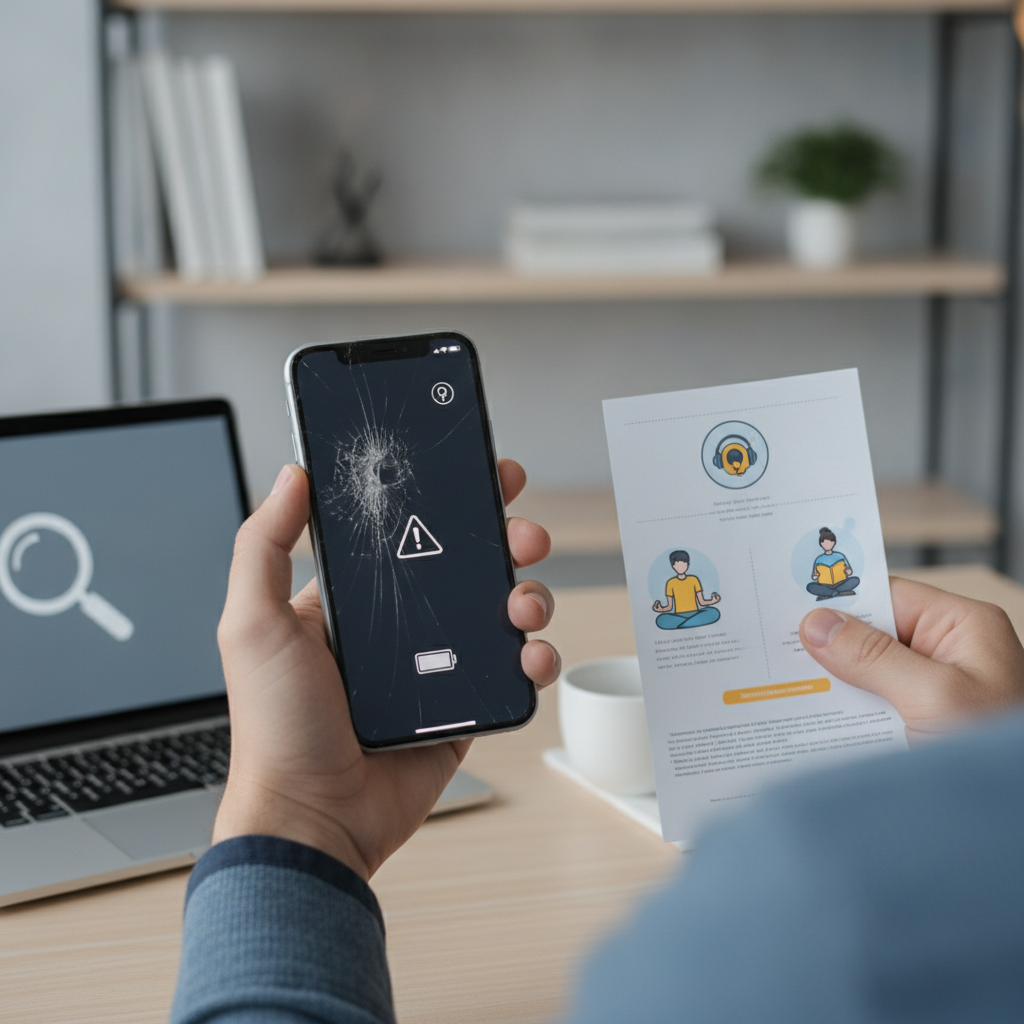
- Problemas de Hardware: Se o seu iPhone sofreu danos físicos (queda, contato com água), não tente consertá-lo sozinho. Procure um Centro de Serviço Autorizado Apple ou um técnico qualificado.
- Falhas de Software Graves: Em casos raros, problemas de software podem ser tão complexos que exigem uma restauração completa do dispositivo, o que pode ser feito em casa, mas com risco de perda de dados se não for feito um backup adequado.
- Considerando um Novo Aparelho: Se o seu iPhone está muito antigo, lento mesmo após todas as otimizações, ou constantemente apresentando problemas, pode ser o momento de considerar um upgrade. Se você também utiliza Android, pode se interessar por um Guia completo de Celulares Android em 2026 para entender as alternativas no mercado.
- Entendendo as Tendências de Mercado: Para tomar decisões de compra mais informadas, é bom estar por dentro das inovações. Conhecer as 4 Tendências de Comparativos que estão bombando agora pode ajudar a direcionar sua escolha.
Conclusão: Seu iPhone, Sob Seu Controle
Dominar o seu iPhone é um processo contínuo, mas com as informações e os passos corretos, você pode transformar qualquer problema em uma oportunidade de aprendizado e aprimoramento. Este guia passo a passo foi desenhado para ser um recurso prático e acessível, capacitando você a resolver questões comuns, otimizar o desempenho do seu aparelho e explorar todo o seu potencial. Lembre-se que a chave para uma boa experiência com a tecnologia é o conhecimento e a proatividade. Ao aplicar as dicas apresentadas aqui, você estará mais preparado para lidar com os desafios do dia a dia e para aproveitar ao máximo seu dispositivo. Com o controle em suas mãos, seu iPhone se tornará uma ferramenta ainda mais poderosa e confiável.
Artigos Relacionados


0 Comentários