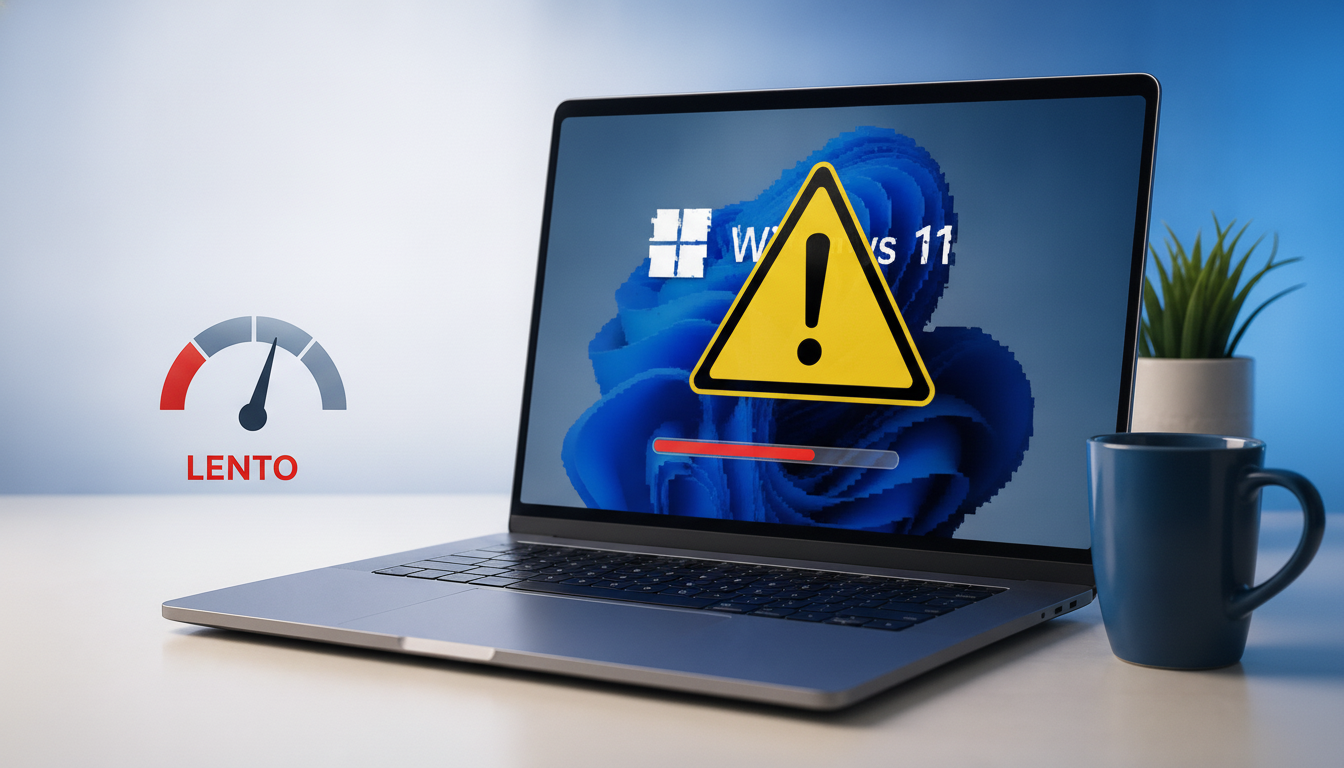
É frustrante quando o notebook lento depois de atualizar o Windows se torna a sua nova realidade. A expectativa de um sistema mais rápido e com novos recursos muitas vezes se choca com a lentidão inesperada, transformando tarefas simples em verdadeiros testes de paciência. Se você está passando por isso, saiba que não está sozinho. As atualizações do Windows, embora essenciais para a segurança e funcionalidade, podem ocasionalmente causar gargalos de desempenho.
Felizmente, existem diversas soluções eficazes para reverter essa lentidão e fazer seu notebook voltar a rodar liso. Neste guia, apresentaremos 12 passos que você pode seguir, desde ajustes simples até configurações mais avançadas, para diagnosticar e resolver os problemas que deixam seu notebook lento após a atualização do Windows.
1. Reinicie o Computador (O Básico Que Funciona)
Pode parecer óbvio, mas uma simples reinicialização é frequentemente a primeira e mais eficaz solução para muitos problemas de software. Após uma atualização, processos em segundo plano podem não ter sido encerrados corretamente, ou novos recursos podem precisar de um ciclo de reinicialização para serem totalmente carregados.
- Clique no botão Iniciar.
- Selecione o ícone de Ligar/Desligar.
- Escolha “Reiniciar”.
Espere o computador ligar novamente e verifique se a lentidão diminuiu. Se o problema persistir, vamos avançar para as próximas etapas.
2. Verifique o Gerenciador de Tarefas para Identificar Processos Pesados
O Gerenciador de Tarefas é seu melhor amigo para entender o que está consumindo os recursos do seu notebook. Após a atualização, alguns aplicativos ou serviços do próprio Windows podem estar utilizando uma quantidade excessiva de CPU, memória RAM ou disco.
- Pressione
Ctrl + Shift + Escsimultaneamente para abrir o Gerenciador de Tarefas. - Clique em “Mais detalhes” se uma interface simplificada for exibida.
- Na aba “Processos”, clique nas colunas “CPU”, “Memória” e “Disco” para ordenar os aplicativos pelo uso.
- Identifique quais processos estão consistentemente consumindo uma porcentagem alta dos seus recursos.
Se um programa específico estiver causando o problema, você pode tentar fechá-lo. Se for um processo do sistema, pesquise online sobre ele para entender sua função antes de tomar qualquer atitude drástica. Às vezes, um aplicativo recém-instalado ou atualizado pode precisar de otimização. Se você está pensando em otimizar seus processos de trabalho, entender como usar ferramentas de IA pode ser um diferencial. Para saber mais sobre o assunto, confira nosso guia sobre as melhores IAs gratuitas em 2026.
3. Desabilite Programas que Iniciam com o Windows
Muitos programas configuram-se para iniciar automaticamente quando você liga o computador. Com o tempo, essa lista pode crescer, aumentando o tempo de inicialização e consumindo recursos desde o momento em que você faz login.
- Abra o Gerenciador de Tarefas (
Ctrl + Shift + Esc). - Vá para a aba “Inicializar”.
- Revise a lista de programas e, para aqueles que você não precisa que iniciem automaticamente, clique com o botão direito e selecione “Desabilitar”.
- Tenha cuidado para não desabilitar programas essenciais do sistema ou drivers. Em caso de dúvida, deixe-os habilitados.
Reduzir o número de programas que iniciam com o sistema pode acelerar significativamente o tempo de boot e a resposta geral do notebook.
4. Limpe Arquivos Temporários e Otimize o Disco
Arquivos temporários acumulados, fragmentação do disco (em HDDs) e espaço de armazenamento quase cheio podem degradar o desempenho do sistema.
- Limpeza de Disco:
1. Digite “Limpeza de Disco” na barra de pesquisa do Windows e abra o aplicativo. 2. Selecione a unidade que deseja limpar (geralmente C:). 3. Marque as caixas dos tipos de arquivos que deseja remover (arquivos temporários, lixeira, etc.). 4. Clique em “Limpar arquivos do sistema” para remover arquivos de atualizações antigas e outros itens que consomem mais espaço. 5. Clique em “OK” para iniciar a limpeza.
- Otimizar Unidades (Desfragmentar):
1. Digite “Desfragmentar e otimizar unidades” na barra de pesquisa do Windows e abra o aplicativo. 2. Selecione a unidade (se for um HDD, você verá “Analisar” e “Otimizar”; se for um SSD, o Windows geralmente gerencia isso automaticamente, mas a opção “Otimizar” pode executar a função TRIM). 3. Clique em “Analisar” para verificar o nível de fragmentação e, se necessário, em “Otimizar”.
Manter seu disco limpo e otimizado garante que o sistema operacional e os programas possam acessar os dados mais rapidamente.
5. Verifique se Há Malware ou Vírus
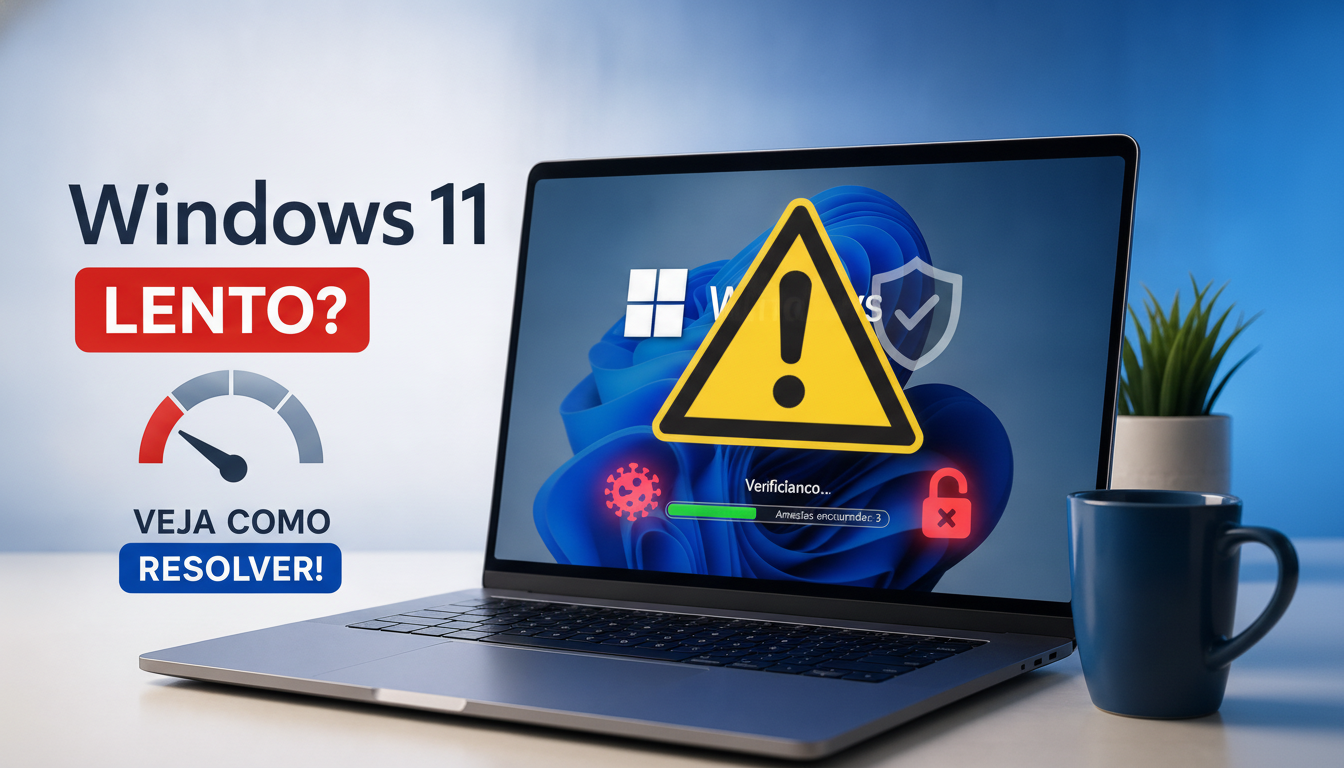
Malware pode ser uma causa significativa de lentidão, pois consome recursos do sistema em segundo plano para realizar atividades maliciosas.
- Certifique-se de que seu antivírus esteja atualizado.
- Execute uma verificação completa do sistema.
- Se o seu antivírus não detectar nada, considere usar uma ferramenta de remoção de malware secundária, como o Malwarebytes, para uma segunda opinião.
A segurança do seu sistema é fundamental não apenas para o desempenho, mas também para proteger seus dados. Se você busca otimizar a segurança e a eficiência, aprender sobre automação pode ser muito útil. Explore como criar rotinas perfeitas na Alexa para automatizar tarefas domésticas e liberá-lo para outras atividades.
6. Desative Efeitos Visuais Desnecessários
O Windows utiliza vários efeitos visuais para tornar a interface mais agradável. No entanto, em notebooks mais antigos ou com hardware menos potente, esses efeitos podem impactar o desempenho.
- Digite “Ajustar a aparência e o desempenho do Windows” na barra de pesquisa e abra.
- Na aba “Efeitos Visuais”, selecione “Ajustar para obter um melhor desempenho”. Isso desativará todos os efeitos.
- Alternativamente, escolha “Personalizar” e desmarque manualmente os efeitos que você não considera essenciais (como animações, sombras, etc.).
- Clique em “Aplicar” e depois em “OK”.
Essa medida pode liberar recursos da placa de vídeo e do processador, resultando em uma experiência mais ágil.
7. Atualize Drivers de Hardware
Drivers desatualizados ou corrompidos podem causar uma série de problemas de desempenho, especialmente após uma atualização do sistema operacional. O Windows Update geralmente atualiza drivers básicos, mas pode ser necessário verificar manualmente os drivers de componentes críticos.
- Gerenciador de Dispositivos:
Clique com o botão direito no botão Iniciar e selecione “Gerenciador de Dispositivos”. Procure por dispositivos com um ponto de exclamação amarelo, indicando um problema. Clique com o botão direito no dispositivo (como placa de vídeo, placa de rede, etc.) e selecione “Atualizar driver”. Escolha “Pesquisar drivers automaticamente”.
- Site do Fabricante: Para drivers mais críticos (como placa de vídeo, chipset), é recomendável visitar o site do fabricante do seu notebook (Dell, HP, Lenovo, etc.) ou dos componentes individuais (NVIDIA, AMD, Intel) e baixar os drivers mais recentes para o seu modelo específico e versão do Windows. Lidar com drivers pode ser complicado, assim como resolver problemas de impressora. Se você está enfrentando dificuldades, nosso artigo sobre impressora não imprime e erro de driver pode oferecer a solução.
8. Verifique a Saúde do seu Disco Rígido (HDD/SSD)
Um disco rígido com problemas pode ser a causa raiz da lentidão. Erros no disco podem levar a falhas na leitura e escrita de dados, impactando diretamente o desempenho.
- Verificação de Erros (CHKDSK):
1. Abra o Prompt de Comando como administrador (pesquise “cmd”, clique com o botão direito e selecione “Executar como administrador”). 2. Digite chkdsk C: /f /r e pressione Enter. 3. Se você estiver verificando a unidade C: e ela estiver em uso, o Windows perguntará se você deseja agendar a verificação para a próxima reinicialização. Digite S (ou Y) e pressione Enter. 4. Reinicie o computador e aguarde a conclusão da verificação (pode levar algum tempo).
- Ferramentas de Monitoramento de Saúde (SMART): Para SSDs e HDDs mais modernos, softwares como CrystalDiskInfo podem fornecer informações detalhadas sobre a saúde do disco, baseadas nos dados S.M.A.R.T. (Self-Monitoring, Analysis and Reporting Technology). Um status “Bom” é o ideal.
Problemas no disco rígido podem afetar a velocidade de inicialização e o carregamento de aplicativos, tornando seu notebook lento depois de atualizar o Windows.
9. Ajuste as Opções de Energia
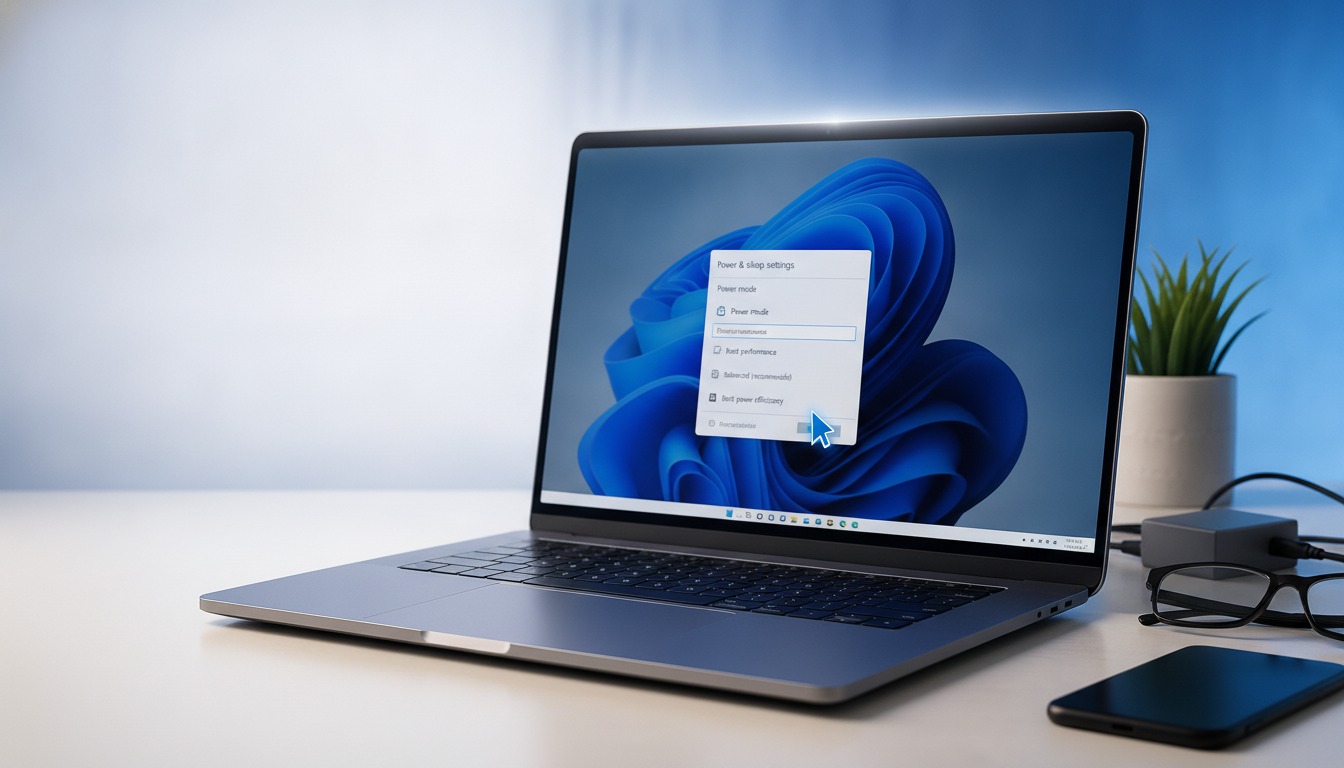
As configurações de energia podem influenciar diretamente o desempenho do seu notebook. Um plano de economia de energia pode limitar a potência do processador e de outros componentes para economizar bateria, mas isso pode resultar em lentidão quando o desempenho máximo é necessário.
- Digite “Opções de Energia” na barra de pesquisa do Windows e abra.
- Selecione o plano “Alto desempenho”. Se ele não estiver visível, clique em “Mostrar planos adicionais”.
- Se você estiver usando um notebook, pode ser que o plano de alto desempenho só apareça quando conectado à tomada.
Ajustar as opções de energia para “Alto desempenho” pode garantir que seu hardware opere em sua capacidade total quando conectado à energia.
10. Desinstale Softwares Recentes ou Não Utilizados
Após uma atualização do Windows, pode ser que alguns softwares instalados entrem em conflito com o novo sistema, ou que você simplesmente tenha acumulado programas que não usa mais.
- Vá em “Configurações” > “Aplicativos” > “Aplicativos e recursos”.
- Revise a lista de programas instalados.
- Desinstale qualquer software que você não precise ou que tenha instalado recentemente e que coincida com o início da lentidão.
- Se você estiver interessado em otimizar o uso de softwares, especialmente na criação de conteúdo, explorar ferramentas de IA pode ser benéfico. Veja nosso artigo sobre Claude em 2026: Guia Completo dos 5 Níveis de Uso IA.
Programas desnecessários não só ocupam espaço, mas também podem rodar processos em segundo plano, consumindo recursos.
11. Verifique se Há Problemas de Hardware
Se as soluções de software não resolverem o problema, pode ser um indicativo de um problema de hardware.
- Memória RAM: Memória RAM insuficiente ou defeituosa pode causar lentidão extrema. Se o seu notebook tem pouca RAM (4GB ou menos), uma atualização do Windows pode exigir mais recursos do que ela consegue fornecer.
- Superaquecimento: Notebooks que superaquecem têm seu desempenho reduzido automaticamente para evitar danos. Verifique se as saídas de ar estão limpas e se o ventilador está funcionando. Considere usar uma base refrigerada se o problema for recorrente.
- Disco Rígido/SSD: Como mencionado anteriormente, um disco rígido ou SSD falhando pode causar lentidão severa.
Se você suspeita de um problema de hardware, pode ser necessário procurar assistência técnica profissional. Se você está montando um novo espaço de trabalho, o guia para montar um home office barato e confortável pode ser útil.
12. Considere Reverter a Atualização ou Restaurar o Sistema
Como último recurso, se a lentidão for insuportável e nenhuma das soluções acima funcionar, você pode considerar reverter a atualização do Windows ou restaurar o sistema para um ponto anterior à atualização.
- Reverter a Atualização:
1. Vá em “Configurações” > “Atualização e Segurança” > “Windows Update”. 2. Clique em “Exibir histórico de atualizações”. 3. Clique em “Desinstalar atualizações”. 4. Selecione a atualização mais recente do Windows e clique em “Desinstalar”.
- Restaurar o Sistema:
1. Digite “Criar ponto de restauração” na barra de pesquisa e abra. 2. Na aba “Proteção do Sistema”, clique em “Restauração do Sistema”. 3. Siga as instruções para escolher um ponto de restauração criado antes do surgimento do problema.
Lembre-se que reverter uma atualização pode remover recursos e correções de segurança, sendo ideal buscar resolver o problema de desempenho para permanecer com a versão mais recente do Windows. Para quem busca otimizar a produtividade, entender como conectar dispositivos pode ser um grande passo. Confira como parear Bluetooth Windows e Android.
Conclusão
Um notebook lento depois de atualizar o Windows não precisa ser o fim da linha para o seu dispositivo. Ao seguir estes 12 passos, você pode identificar a causa raiz do problema e implementar soluções eficazes. Desde otimizações simples como reiniciar o computador e gerenciar programas de inicialização, até verificações mais profundas de hardware e software, há um caminho para restaurar a velocidade e a responsividade do seu notebook.
Lembre-se de abordar cada solução metodicamente e, em caso de dúvida, procure informações adicionais ou a ajuda de um profissional. Com um pouco de paciência e as ferramentas certas, seu notebook voltará a ser uma máquina eficiente e confiável para todas as suas tarefas.
Artigos Relacionados



0 Comentários